

喜欢拍vlog、运动视频的小伙伴看过来!威力酷剪绝对是手机剪辑里的实力派,功能老全了。修剪拼接、快慢动作、特效滤镜、转场字幕、加背景音乐啥都能整,操作还特简单,新手也能快速上手。剪出来的效果贼专业,还支持4K高清导出,不管是日常记录还是运动高光,掏出手机就能剪出大片感,有它一个就够使了!
威力酷剪APP怎么用?
1. 创建剪辑项目
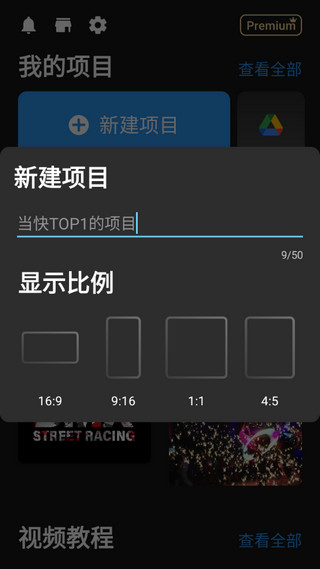
-打开APP后点击「我的项目」,选择「创建项目」开始视频剪辑。创建项目的好处是可以随时修改不满意的地方,无需从头重新开始。
2. 导入视频素材
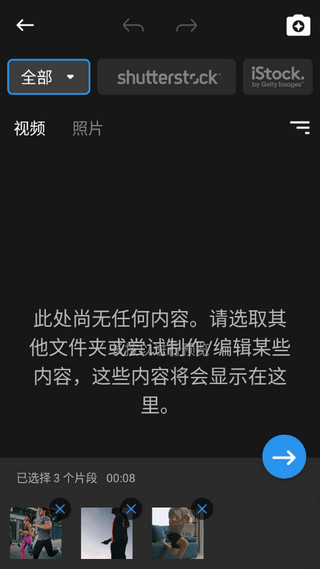
-创建项目后,APP会进入手机相册,列出所有视频、图片及文件夹。点击需要剪辑的视频,再点击视频右侧的「+」号即可添加。若文件夹内视频较多,可点击右上角图标进行排序筛选。选好视频后点击底部右侧的「✓」,进入编辑界面。
3. 视频片段剪辑
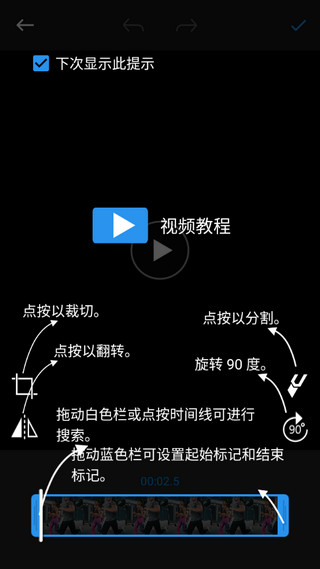
-进入编辑界面后,点击第一个「编辑」选项。视频上会出现蓝色条,其中白色竖线为时间轴。拖动蓝条选取需要保留的视频片段,点击「裁剪」按钮即可完成剪辑。此外还支持方向调整——拍摄倒转的视频一键即可转正;如需画面倒转,点击三角形图标即可翻转画面。
4. 视频回放功能
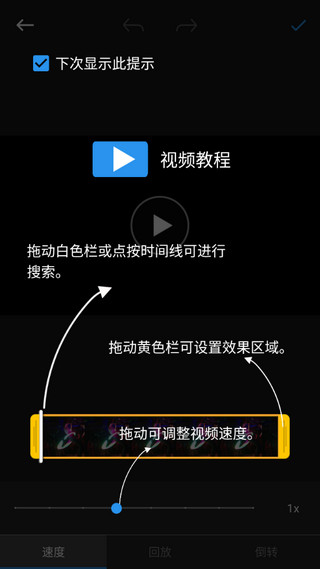
-点击底部「回放」,默认回放一次,点击「+」号可增加回放次数。点击「应用倒转」后,视频会按设定次数倒转播放,与倒放功能配合可制作出惊艳效果。设置完成后点击右上角「✓」保存。
威力酷剪APP新建项目教程如下
1、在【我的项目】页面,点击【新建项目】,先选择画面比例,支持 16:9、9:16、1:1 等
2、进入素材选择页,从手机相册勾选视频、图片,点加号添加到时间轴
3、素材支持运动相机高帧率素材、360 全景视频导入,无需提前转码
4、素材添加完成,进入编辑主界面,拖动时间轴白线预览画面
威力酷剪APP基础剪辑操作步骤
步骤一
把时间白线定位到需要裁切的位置,点击【分割】,将视频切成多段
步骤二
选中片段,拖动两端边缘裁剪头尾多余画面;可删除不需要片段,调整素材前后顺序
步骤三
选中素材,使用旋转、翻转功能,修正拍摄颠倒的画面
步骤四
支持镜头稳定功能,消除运动视频抖动,改善画面晃动问题
威力酷剪APP变速、回放、倒放特色特效怎么添加?
---选中片段,打开速度工具,自由设置快放、慢动作,支持 120/240fps 高帧率慢动作
---回放功能:标记精彩片段,设置重复回放次数,突出高光镜头
---倒放特效,画面反向播放,适合做趣味运动视频
---局部变速,只调整视频里某一段的速度,不用分割素材
威力酷剪APP滤镜、鱼眼校正操作方式
(方式1):选中素材打开调色面板,调整亮度、对比度、饱和度、白平衡
(方式2):在滤镜库挑选风格滤镜,一键套用,强度可自由调节
(方式3):运动相机拍摄的鱼眼画面,使用镜头校正功能,矫正画面畸变
(方式4):支持色彩预设保存,方便后续视频复用同款色调
更新日志
v7.12.5版本
①修正小错误与微调性能,让编辑更加顺畅
②快来试试 ActionDirector 最新的下雪转场特效,让两段视频衔接得更自然完美
③轻松使视频在社群媒体上脱颖而出!
 进圈
 思语
 甜甜圈
 与你App
 觅伊手机客户端
 陌陌安卓客户端
 临界
 梦信AI(虚拟陪伴聊天)