

想要录制手机画面可以试试小白录屏,不用获取手机权限,录制不限时长还没有水印。支持全屏和局部区域录制,可以录制手机内部声音,也能开启麦克风一起收音。还有悬浮窗、人像画中画、屏幕画笔工具,录游戏、网课、操作教程都很方便,录完自带简单剪辑压缩功能,做好视频直接导出保存分享。
小白录屏APP怎样录手机声音?
1、打开小白录屏APP,点进设置。
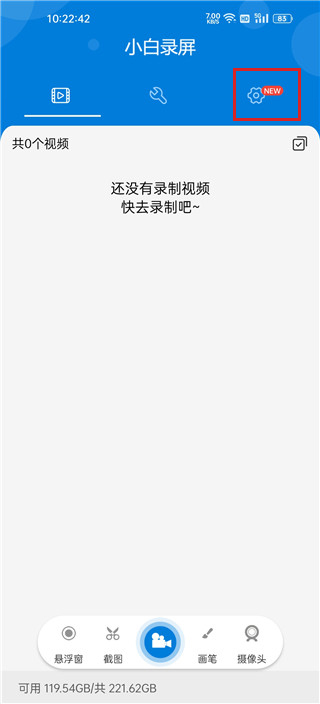
2、找到「录制声音」那一项,点一下。
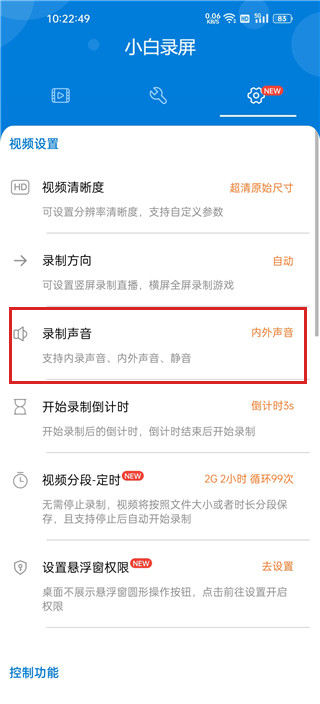
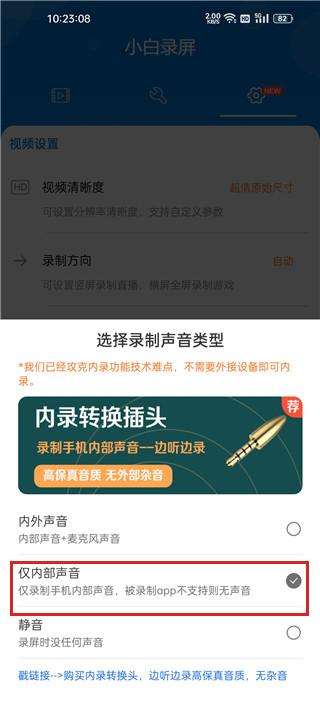
3、声音来源选「仅内部声音」,这样录的就是手机内部声音,没外界杂音。
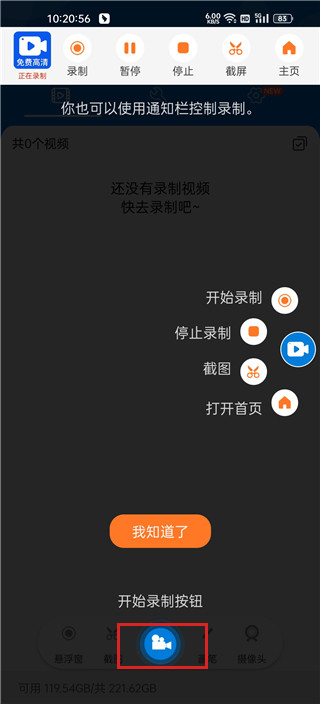
4、回到主页面,点「开始录制」就开录了。
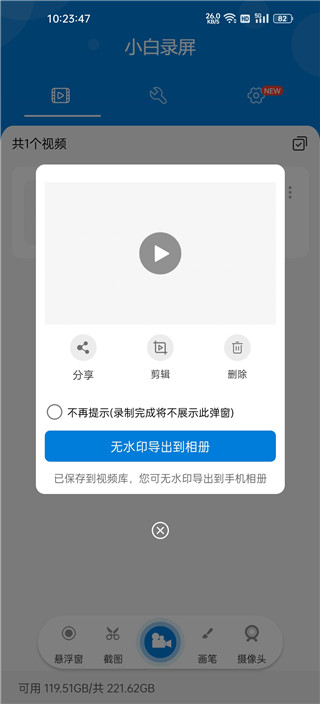
5、录完点无水印导出,直接存相册,干干净净的。
小白录屏APP录制参数精细化怎么设置
1. 设置:主界面点击右上角【设置】,进入参数配置中心,自定义录制画质、音频、操作功能。
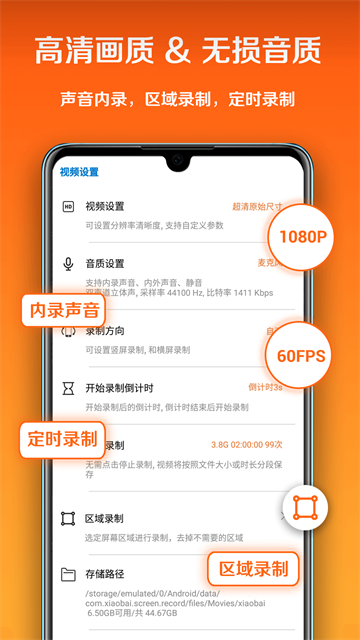
2. 画质:支持标清、高清、超清多档位切换,可选1080P、2K、4K分辨率及60帧高帧率,可自由调节码率;游戏录制建议高帧率高码率,日常教程录制可适当降低参数,节省手机存储空间。
3. 音频:提供四种主流收音模式,仅系统内录、仅麦克风、系统+麦克风混音、静音录制;可单独调节系统音量和人声大小,完美适配游戏原声、网课解说、无声演示等各类场景。
4. 基础功能:可自定义3秒录制倒计时,支持摇一摇结束录制、灭屏停止录制;开启横竖屏自适应,自动适配手机各类应用画面。
5. 水印:默认无水印免费录制,可按需手动开启自定义文字水印,自由调整水印内容、大小、位置,满足个性化需求。
6. 存储:支持自定义视频、截图保存路径,方便用户统一管理录制文件。
小白录屏APP画中画人像录制操作方法
1. 录制前提前开启【画中画/前置摄像头】功能,确认相机权限已正常开启。
2. 屏幕弹出可拖动、缩放、调节圆角的人像小窗口,可自由放置屏幕任意位置,适配不同画面布局。
3. 搭配系统+麦克风混音模式,同步录制屏幕画面与人声解说,实现边录屏边出镜讲解的效果。
4. 广泛适用于网课讲解、游戏解说、软件教程、短视频带货演示等创作场景。
小白录屏APP屏幕画笔标注使用方法
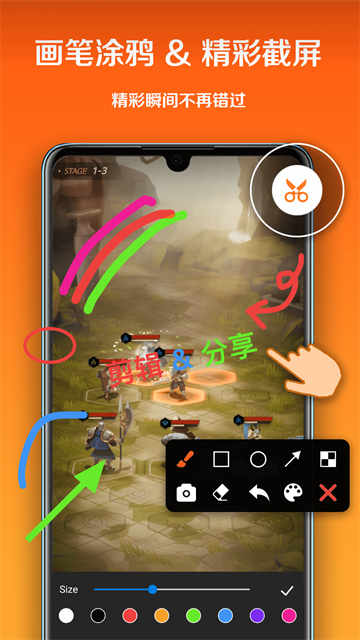
1. 录屏过程中,点击悬浮窗展开工具箱,选择【屏幕画笔】工具。
2. 可自由切换画笔颜色、调节笔触粗细,支持手绘圈画、重点标注、文字备注等操作。
3. 内置橡皮擦工具,可随时擦除错误标注,所有手绘标注内容都会实时录入录制视频中。
4. 讲解完成后关闭画笔模式,即可退出标注状态,不影响后续正常录制画面。
小白录屏APP的特色
1、完全免费,良心到爆
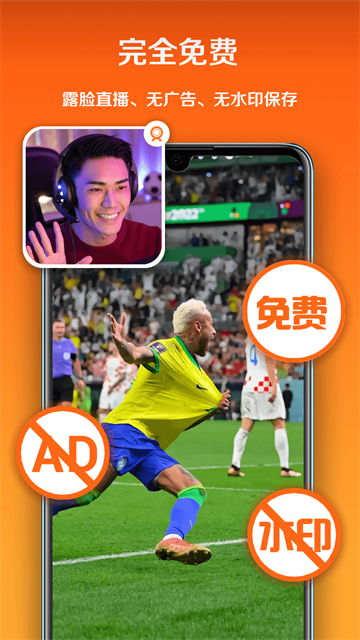
没广告、不用root、想录多久录多久,导出来还不带水印,这才是真·免费。
2、高清画质,参数随便调
支持高分辨率录制,能原画质输出,参数也能自己调——1080P、12Mbps高码率、60帧顺滑画面,全都安排上。
3、一键开录,特方便
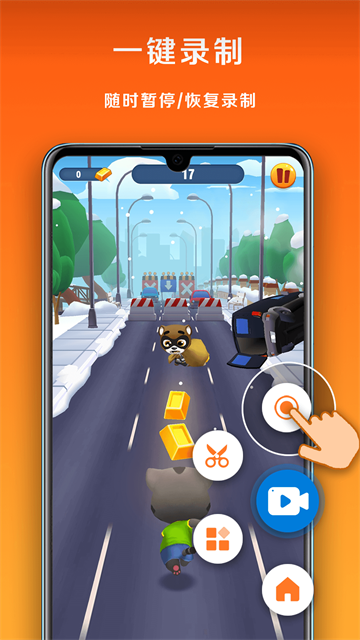
桌面有悬浮球,通知栏也有快捷按钮,不管你在刷视频还是打游戏,点一下就开录,贼顺手。
4、分享哪儿都行
录完想发哪儿发哪儿,抖音、微信、快手、小红书、B站,一键直达,不用来回导文件。
更新日志
v4.1.3版本
小白录屏 4.0 全新升级!
- 全面重构录屏核心,优化长时间录制、暂停恢复与异常中断处理
- 全新设计视频、工具、设置三大页面,常用功能更清晰、更好找
- 完善悬浮控制、画笔、摄像头、水印、定时与分段录制体验
- 升级裁剪、分割、合并、压缩、变速等九种视频处理工具
- 优化视频管理、录屏恢复、Wi‑Fi 传输及多项使用细节
全新的 4.0.期待为你带来更顺畅、更便捷的录屏体验。
 第八日心跳APP
 恋爱物语
 Pata
 任小聊APP
 JJLin
 梦信AI
 星空之遇app
 奇谷米