
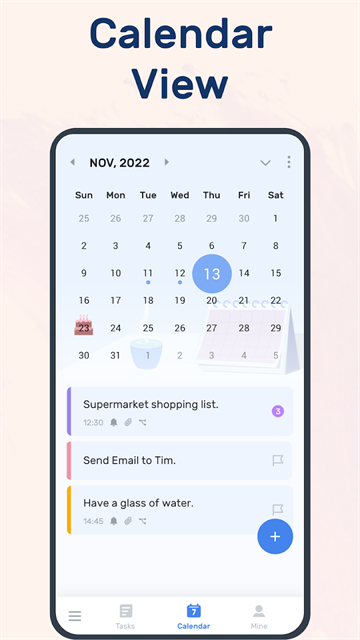
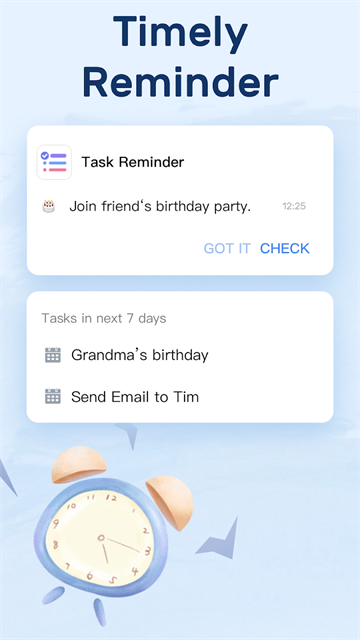
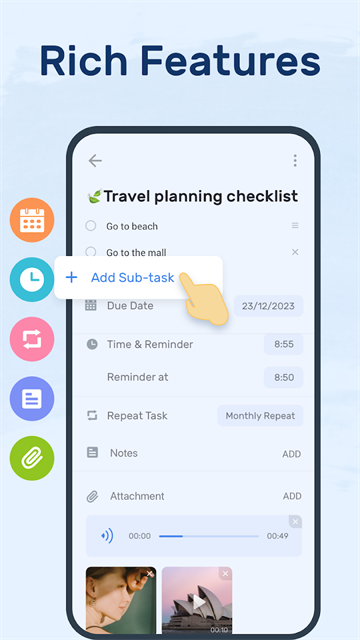
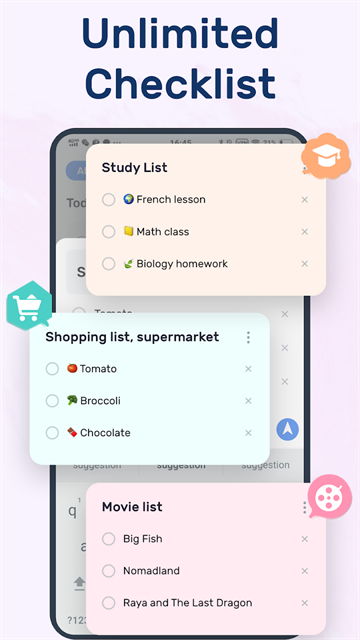
在总忘记待办事项,工作生活一团乱吗?Todolist就是简单好用的待办清单工具,不用复杂设置,打开就能快速记下要做的事。你可以给任务设置截止时间、开启提醒,区分轻重优先级,做完直接打勾标记完成。还能建立不同分类,个人琐事、工作任务分开管理,团队也能用来分配任务、同步进度。界面清爽操作零门槛,帮你理清繁杂事务,告别丢三落四,轻松提高做事效率。
todolist软件使用教程
教程1
下载并打开软件,点击右下角创建我们的第一个新任务

教程2
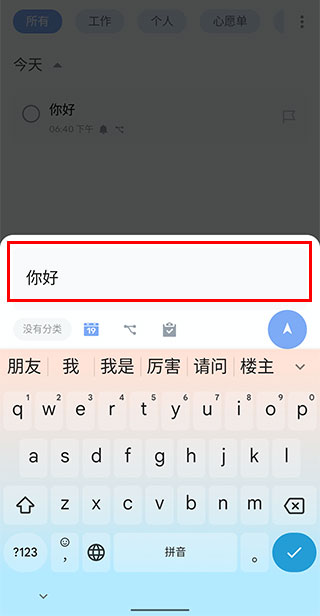
红框中可输入待办事项标题
教程3
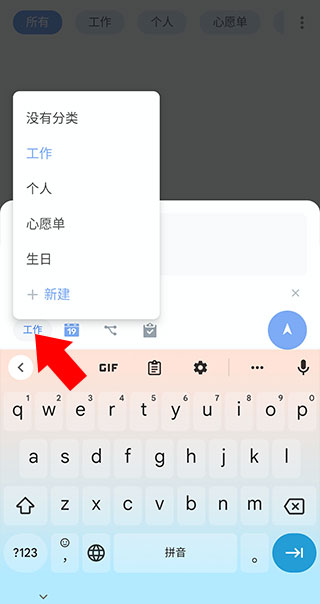
为待办事项添加分类
教程4
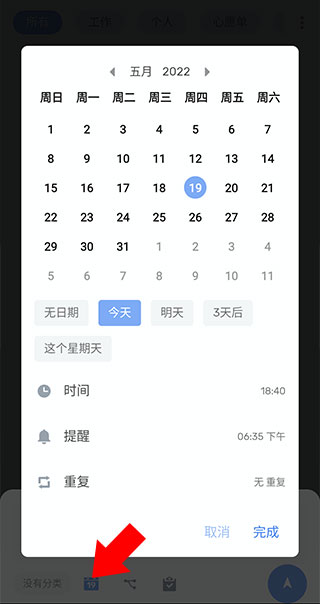
为待办事项设定日期
教程5
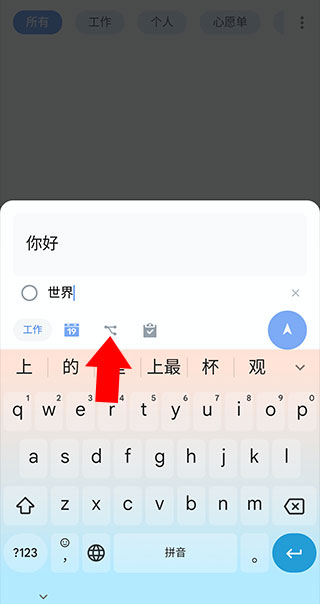
第三个按钮可为任务添加子任务
教程6
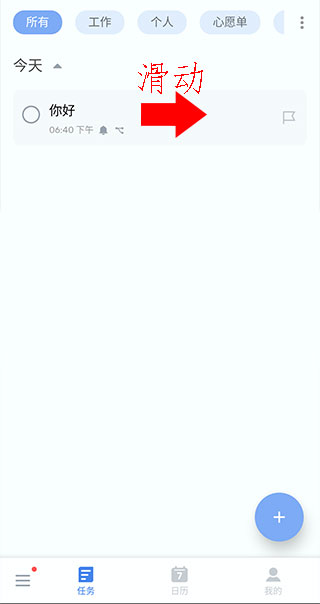
设定完成后点击最右方按钮即可创建完成了,将待办事项右滑即可切换其完成状态
todolist软件怎么新建待办任务
1、点击页面右下角+ 加号按钮,调出任务输入框。
2、输入任务名称,可补充任务描述、备注信息。
3、按需设置:截止日期、提醒时间、任务优先级、重复周期(每日 / 每周 / 每月)。
4、可添加子任务,把复杂工作拆分成多个小步骤;支持上传图片附件。
5、点击保存,任务创建完成,展示在对应清单列表中。
注:直接长按加号可快速录入任务,适合随手记录琐事。
todolist软件任务基础管理方法如下
标记完成:点击任务前方方框打勾,任务自动置为已完成状态,区分显示。
编辑任务:点击对应任务进入详情页,修改名称、时间、优先级、备注。
删除任务:任务详情页点击更多,选择删除;已完成任务支持批量清除。
调整顺序:长按任务条目,上下拖动自由排序,把重要任务置顶。
todolist软件怎么快速创建分类清单?
---侧边栏 / 首页找到【新建清单】,点击进入。
---填写清单名称,选择主题颜色,例如:工作、个人生活、购物清单。
---创建完成后,新建任务时直接选择归属清单;也可把已有任务移动到对应清单。
---点击清单名称,只查看该分类下全部任务,界面更加清爽。
更新日志
v1.03.36.0909版本
- 优化快速新建任务交互,输入响应更快,减少输入卡顿
- 升级重复任务提醒逻辑,修复重复周期错乱,提醒推送更准时
- 优化日历视图加载性能,任务多的时候滑动浏览更流畅
- 改进清单分类管理,支持批量移动任务,筛选条件记忆保存
- 优化云端同步策略,降低多设备同步冲突,附件图片上传成功率提升
- 微调 UI 细节,优化深色模式显示效果
 默往App
 幽光app
 筑梦岛App旧版
 旺商聊APP安卓版
 怦怦APP安卓版
 小木虫论坛
 友恋官方版
 小陪伴语音app