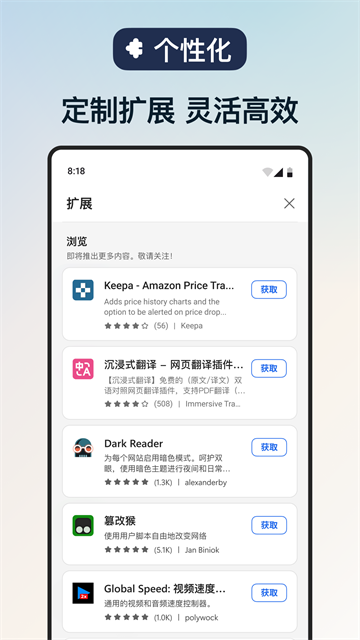
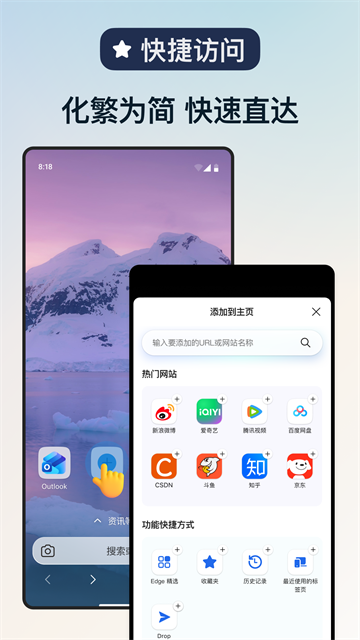
平时用浏览器查资料、刷网页,是不是总被弹窗广告烦得不行,开几个标签页就卡得要死,想找关键信息还得自己翻半天,换个设备书签密码都同步不过来。Edge浏览器简直是打工人的效率神器,微软家的稳得很,速度快还不占内存,内置AI助手Copilot,总结网页、写文案、答问题啥都能干,扩展也全,跨设备同步特方便,用了就回不去。
Edge浏览器APP怎么开启广告拦截
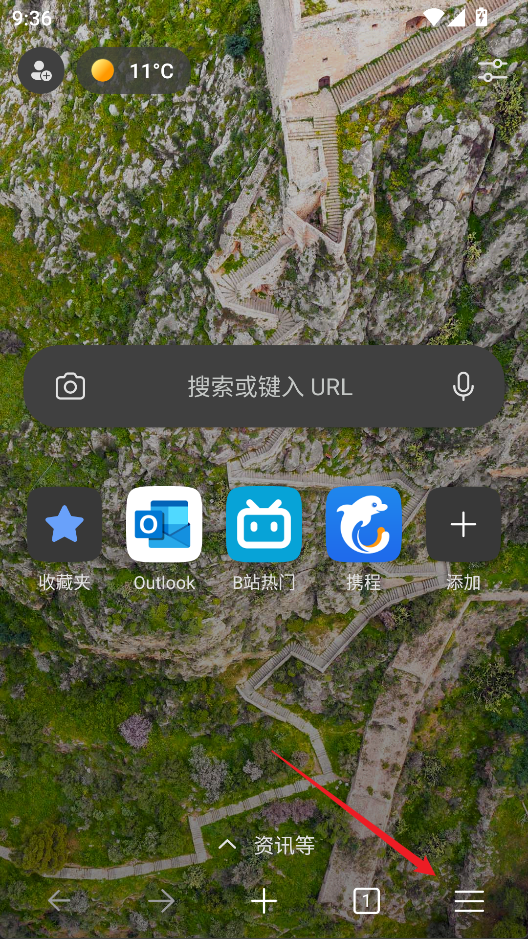
点击右下角
启动Edge浏览器,点击页面右下角的菜单入口(三条横线图标)。
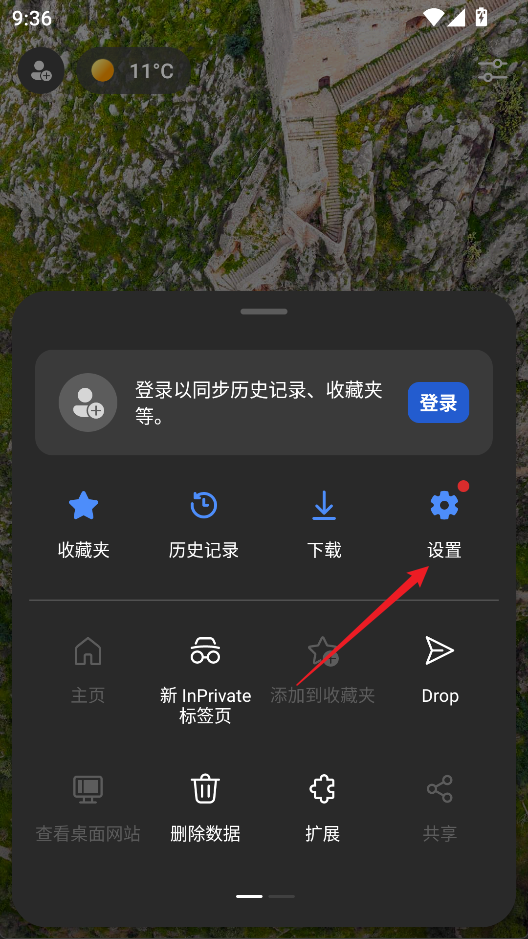
设置
在展开的菜单中选择「设置」选项,进入设置页面。
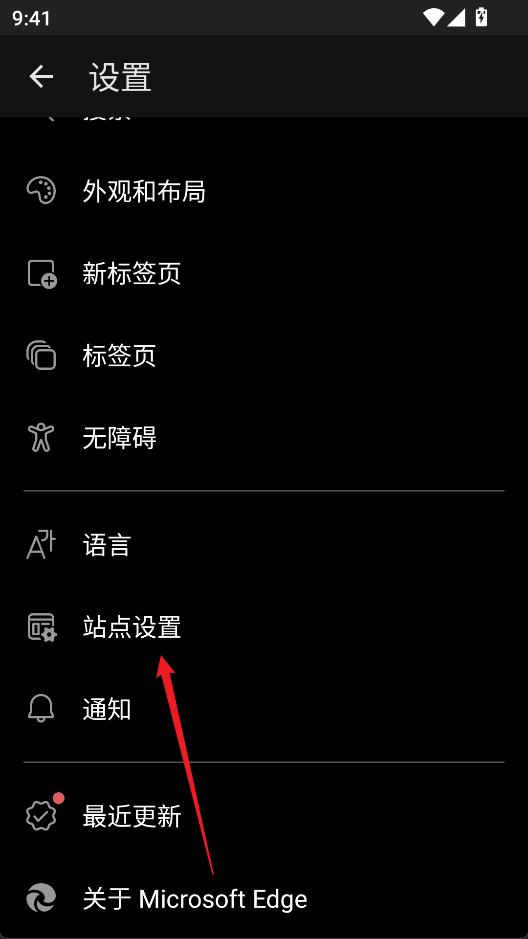
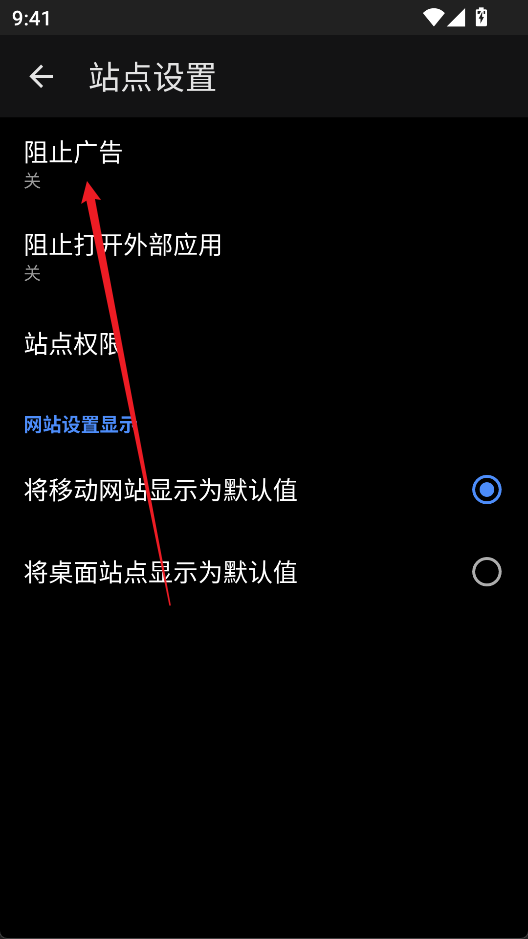
站点设置
在设置页面中向下滑动,找到「站点设置」相关选项并点击进入。
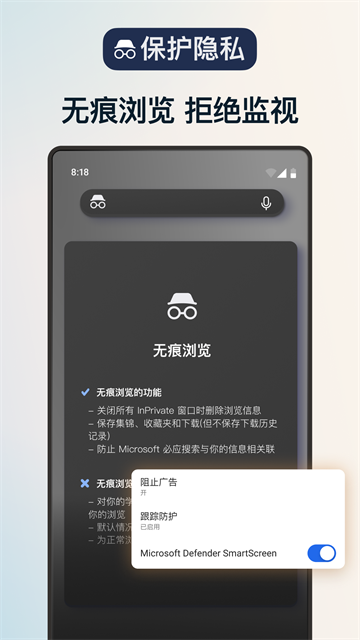
阻止广告
在站点设置中找到并开启「阻止广告」功能,即可有效减少网页中的广告展示。
Edge浏览器APP跨端文件互传怎么操作?
1. 手机端Edge打开底部菜单,进入【全部菜单】,找到【Drop】文件传输功能。
2. 确保手机与电脑登录同一个微软账号,设备处于正常联网状态。
3. 手机端可上传图片、文档、视频、网页链接、文字笔记,实时同步至电脑端Edge。
4. 电脑端发送的文件,手机端实时接收、预览、保存至本地。
5. 所有传输记录留存面板,支持随时查看、二次下载、转发使用。
Edge浏览器APP翻译功能使用指南
---打开外文网页,页面顶部自动弹出【翻译】提示弹窗。
---点击【翻译成中文】,网页全文实时汉化,保留原网页排版格式。
---如需切换语种,可手动选择目标翻译语言,支持多语种互译。
---可开启【始终翻译对应语种网站】,后续自动翻译无需手动点击。
---支持一键还原原文,自由切换双语对照模式。
Edge浏览器APP文件夹分类管理更清晰
1. 打开需要收藏的网页,点击页面顶部星星图标,一键添加书签。
2. 可自定义书签名称、选择保存文件夹,归类办公、学习、娱乐网页。
3. 底部菜单进入【书签】中心,查看所有收藏网页,支持新建文件夹、批量移动、删除。
4. 开启同步后,所有书签实时同步至电脑端Edge,永久留存不丢失。
5. 支持搜索书签关键词,快速定位目标网页。
Edge浏览器APP新建与批量关闭功能使用步骤
★点击底部标签页图标,查看所有已打开网页窗口。
★点击【+】新建空白标签页,可同时开启多个网页并行浏览。
★ 单个页面点击关闭按钮,可单独关闭对应网页。
★支持【批量关闭全部标签页】,一键清空所有打开页面,释放运行内存。
★ 可长按标签页,拖拽调整页面排序,自定义浏览顺序。
更新日志
v152.0.4191.65版本
欢迎使用 Microsoft Edge!此版本的新增功能:
• 修复了一些 Bug,提升了稳定性和性能。
立即升级,享受更智能、更快速、更高效的 Microsoft Edge。
 星空之遇app
 奇谷米
 赫兹app
 非鱼之乐app
 可颂
 甜甜圈
 机核
 红魔社区