
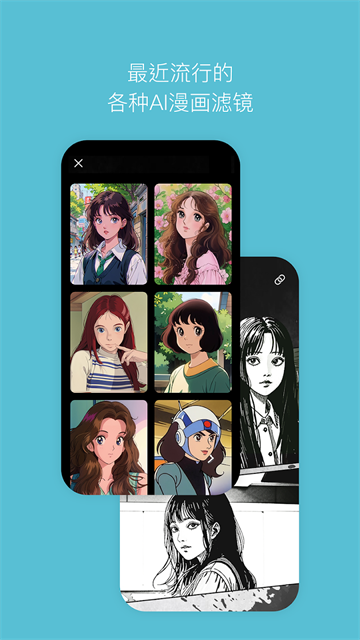

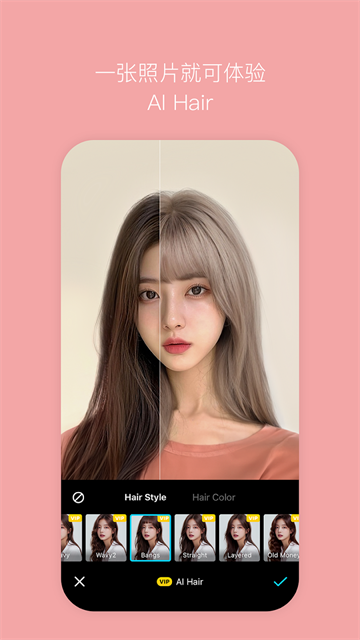
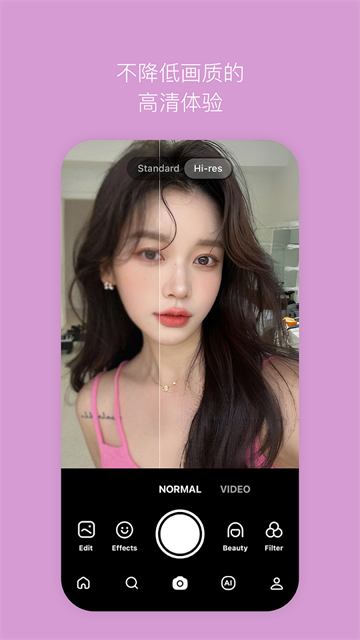
平时自拍总踩坑的朋友肯定懂这种糟心:原相机拍出来脸歪肤色暗,开太重的美颜又假得像换脸,想找个有意思的动态贴纸,要么加载半天出不来,要么拍出来糊成马赛克。Snow相机App刚好把这些自拍痛点全解决了,它的美颜效果调得特别自然,不会磨得连毛孔都看不见,上千款实时更新的AR动态贴纸随便挑,拍出来画面清晰不卡顿,随手一拍就能出片,日常自拍发朋友圈完全不用再二次修图。
SNOW相机App基础拍摄设置教程
第一步
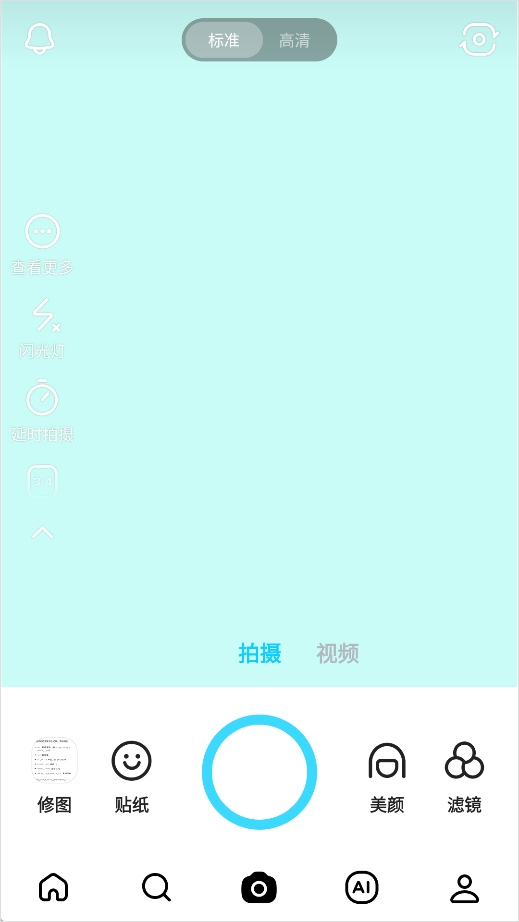
打开已完成权限授权的Snow相机app,进入主拍摄界面
第二步
在底部模式栏选择「照片」或「视频」拍摄模式
第三步
点击屏幕右侧的快门按钮,即可完成拍摄;拍摄视频时再次点击快门结束录制
第四步
拍摄完成后,点击预览缩略图进入作品查看页,可直接保存到本地相册
SNOW相机App捏脸功能使用指南
1、想玩捏脸超简单,要么当场对着镜头拍一张全脸露出来的自拍,要么直接从你相册里挑一张存好的美照导进去,别选挡脸、光线暗的图,不然捏出来的效果容易翻车。
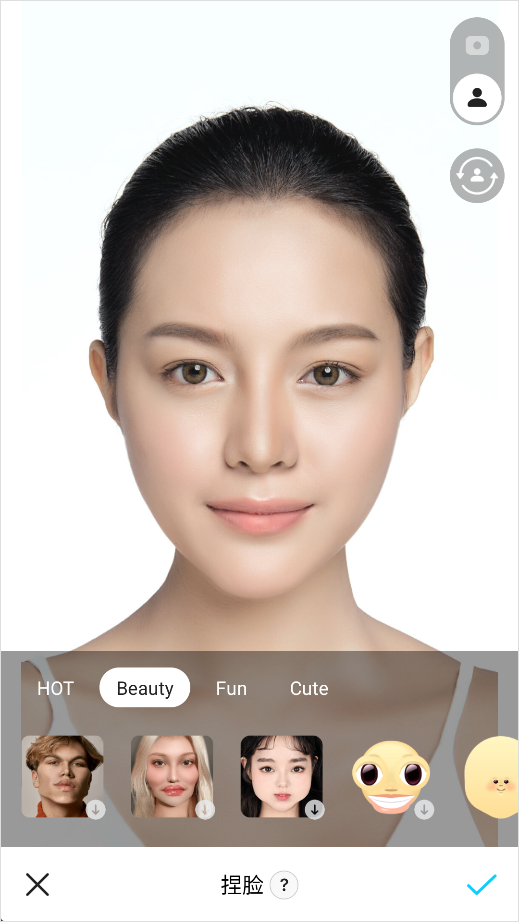
2、照片导进去之后,直接点页面最下面那个标着【捏脸】的按钮,一秒就能跳转到捏脸专属页面,系统还会自动帮你识别人脸轮廓省掉不少麻烦。
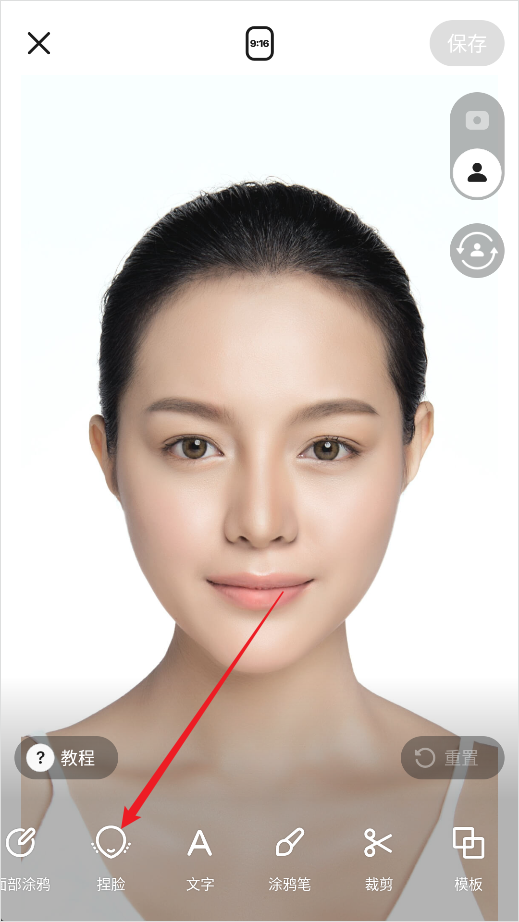
3、手残党直接挑官方现成的热门捏脸模板,点一下就能出效果,想玩点不一样的就自己慢慢调五官细节,改到你最满意的样子点保存,专属捏脸形象直接就能存到手机里。
SNOW相机App动态贴纸怎么使用?
1、在拍摄界面点击底部的「贴纸」按钮,打开贴纸素材库
2、可按节日、卡通、搞怪等分类筛选贴纸,也可在搜索栏直接搜索热门贴纸
3、选中目标贴纸后,贴纸会自动通过面部识别贴合到人脸,支持双指缩放、旋转调整贴纸位置
4、确认效果后点击快门拍摄,即可生成带动态贴纸的照片或视频
SNOW相机App消除笔修图方法
(1)、拍摄完成后进入作品编辑页,在底部工具栏找到「AI消除笔」功能
(2)、用手指涂抹照片中需要移除的多余元素,系统会自动识别并智能填充背景
(3)、涂抹完成后等待1-2秒处理,确认消除效果后点击保存即可
SNOW相机App前后双摄同拍怎么用
---在主拍摄界面点击顶部的「双摄」图标,开启前后双摄同步拍摄模式
---可手动调整前置、后置画面的显示大小和摆放位置
---确认构图后点击快门,即可同时记录主画面和自拍画面,生成双视角作品
更新日志
v14.6.0版本
[AI闪光灯]
通过AI闪光灯功能,自然提亮暗光照片!快来体验真实闪光灯拍摄般的清晰度和氛围感吧!
[背景]
背景编辑中新增了“照片”功能!请从相册中挑选喜欢的照片制作成背景吧!
[视频面部比例]
现在视频中也可以使用面部比例功能啦!试试调节中庭的长度吧。
 进圈
 思语
 甜甜圈
 与你App
 觅伊手机客户端
 陌陌安卓客户端
 临界
 梦信AI(虚拟陪伴聊天)