作为当下适配多场景传播的轻量化动效创作方式,GIF动图制作“多帧静态画面连贯播放”的核心原理,无需复杂专业技能就能快速产出适配各类场景的动态内容。如今大量在线轻量化工具无需下载安装,支持图片序列合成、短视频截取、屏幕操作录制等多种创作模式,还能自由调整帧率、循环模式与画质参数,轻松做出适配PPT演示、社交表情包、公众号配图等场景的流畅动图,大幅降低了普通用户的动效创作门槛。
GIF动图制作app静态图怎么合成GIF
1、打开目标GIF制作App,进入首页对应功能入口
2、从手机相册按播放顺序选中2-9张目标静态图片
3、进入编辑界面,找到「GIF」功能选项并点击进入设置页
4、逐帧调节单帧停留时长(推荐0.1s-1.0s区间),设置循环播放模式
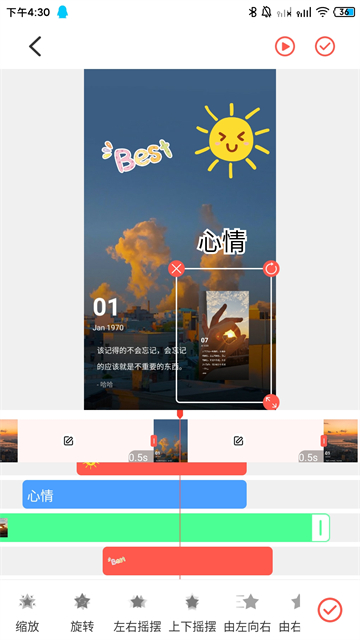
5、按需添加文字、贴纸等装饰元素,预览确认播放流畅度
6、点击导出按钮,选择GIF格式保存至手机本地相册
GIF动图制作app视频截取片生成GIF教程
“视频美化”
打开App,进入视频编辑/视频美化功能入口
“核心片段”
从相册导入目标短视频素材,拖动时间轴裁剪出≤5秒的核心片段
“转GIF”
在更多功能菜单中找到「转GIF」选项并确认进入
“分辨参数”
调整画面画幅比例、分辨率参数,勾选高清输出选项
“预览效果”
预览动图效果,确认关键内容完整无裁切
“保存”
点击保存按钮,等待处理完成后自动存入手机相册
GIF动图制作app怎么添加动态贴纸
(1)、进入App图片美化功能,导入一张基础背景图
(2)、打开底部工具栏的「贴纸」板块,切换至动态贴纸分类
(3)、选择目标动态贴纸,拖动调整位置、缩放大小至合适效果
(4)、点击贴纸预览按钮,确认动态播放效果符合预期
(5)、确认所有设置无误后,点击右上角确认按钮
(6)、选择保存为GIF格式,文件自动导出至本地
gif动图app使用教程
【第一步】
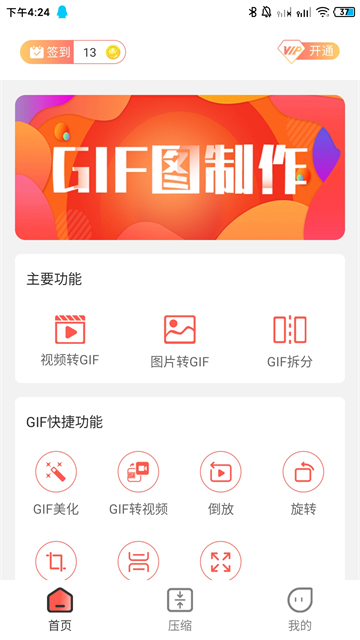
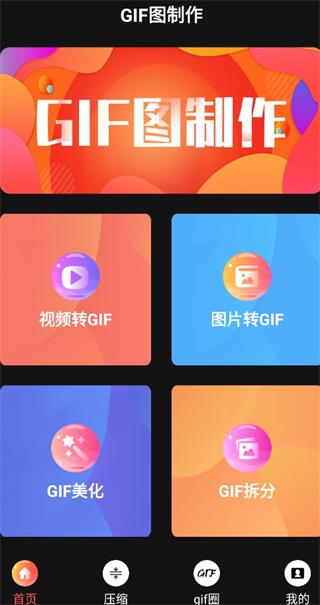
启动GIF动图制作应用程序,主界面集中展示六大核心业务功能入口,分别为视频转GIF、图片转GIF、GIF美化、GIF拆分、图片编辑、免费证件照,用户可按需直接进入对应功能模块。
【第二步】
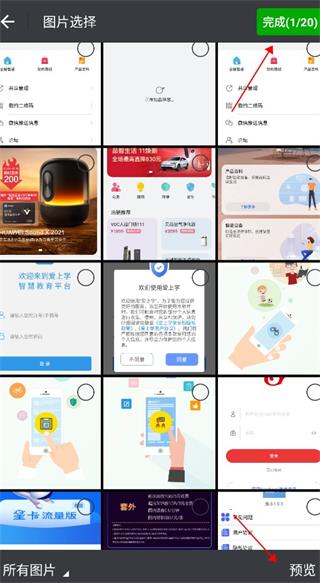
以图片转GIF业务场景为例,点击该功能入口后从本地相册导入选定的图片素材,点击右上角“完成”控件进入编辑页面,同时支持点击页面右下角预览按钮,提前查看动图生成的初步效果。
【第三步】
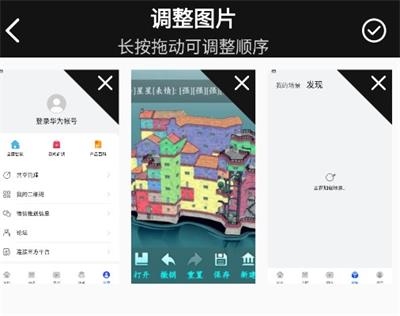
进入素材编辑区后,用户可通过长按拖动的交互方式,自由调整所有导入图片的排列顺序,自定义动图的帧播放时序。
【第四步】
完成素材顺序调整后,点击页面右上角的跳转控件进入效果预览页面,可完整查看待生成GIF动图的全帧动态效果,支持返回二次编辑。
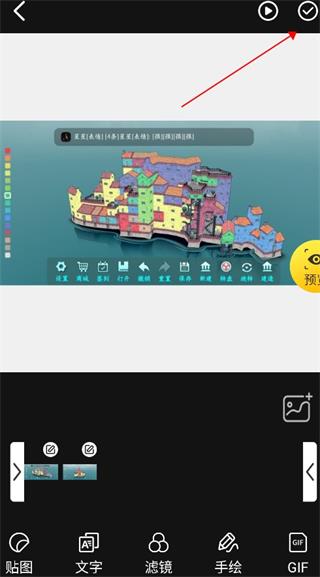
【第五步】
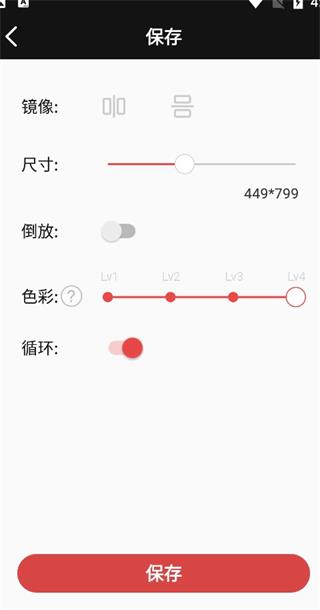
确认最终效果符合预期后,点击页面右上角的保存控件,选定目标动图的输出尺寸参数,触发保存指令后应用将自动完成渲染,成品GIF将同步存入本地相册,制作流程正式结束。
更新日志
v1.2.6版本
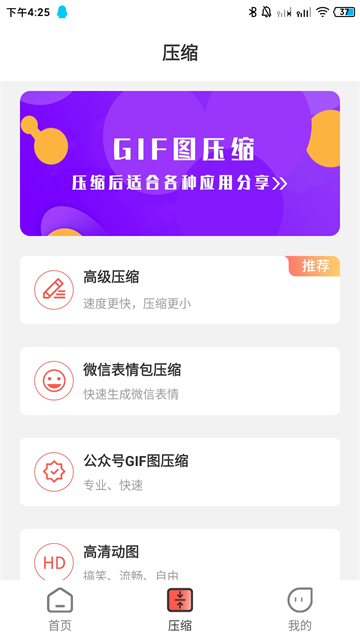
1、 添加新的压缩算法, 压缩比例更大
2、 调整视频转动图抽预览图逻辑, 速度更快
3、 添加VIP和体验VIP去广告功能
4、 修复若干BUG
 进圈
 思语
 甜甜圈
 与你App
 觅伊手机客户端
 陌陌安卓客户端
 临界
 梦信AI(虚拟陪伴聊天)