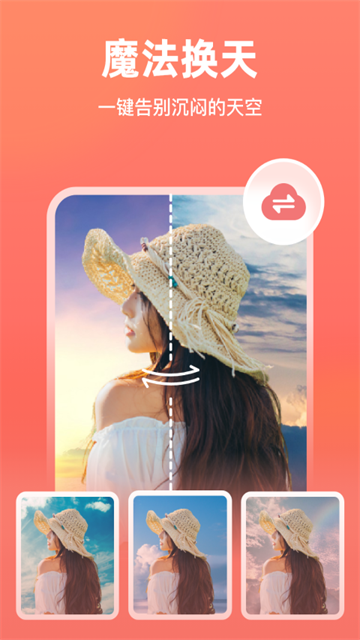
作为国内主打轻量化高效抠图的移动端专业影像工具,一键抠图王由上海砾捷信息科技有限公司研发推出,自研的AI图像识别算法实现发丝级精细抠图效果,跳出传统修图软件复杂操作的门槛限制,集成批量抠图、证件照换底色、创意海报生成等全链路实用功能,无需复杂的专业操作,普通用户也能在几秒内完成高质量抠图,是日常修图、商务素材处理的高性价比高效工具。
一键抠图王app怎么使用
“人像抠图”
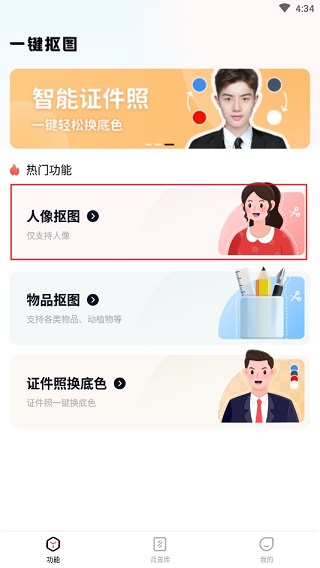
一键抠图王的核心功能覆盖人像精细抠图、商品物品抠图、证件照一键换底色三大高频场景,打开App后,你可以根据当下的修图需求直接选择对应的功能入口,这里以大家最常用的人像抠图为例,点击「人像抠图」选项进入操作流程。
“选照片”
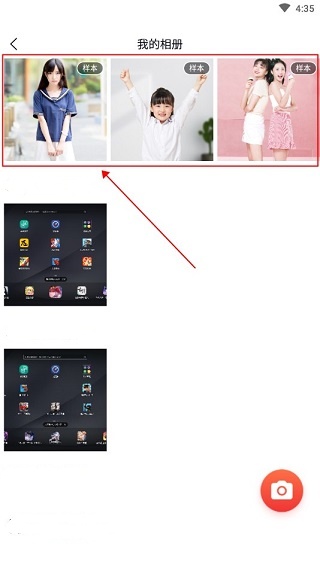
进入功能页后,App会自动唤起手机系统相册,你可以在相册中精准选中想要处理的人像照片,作为本次抠图制作的原始素材。
“裁剪环节”
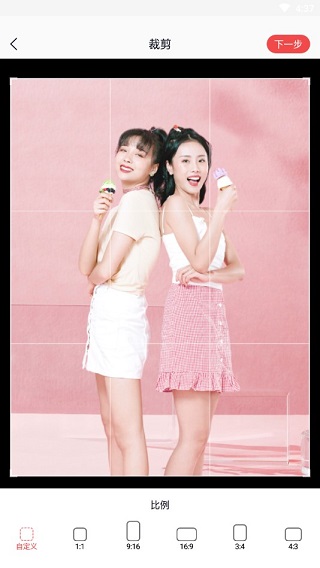
选中图片后会自动进入裁剪预处理环节,你可以拖动画面四周的调整边框,裁减掉多余的画面区域,也能直接在底部预设比例栏中选择1:1、9:16、16:9、3:4、4:3等常用画幅比例,快速锁定目标画面范围。
“下一步”
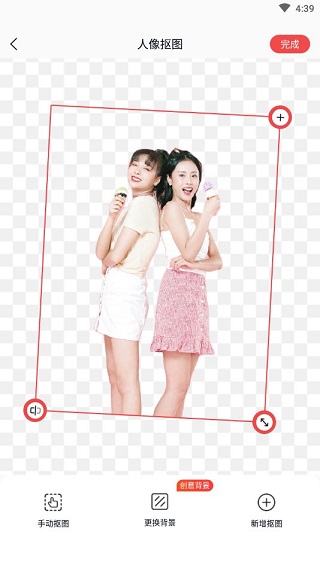
完成裁剪设置后点击「下一步」,平台的AI智能算法会自动识别人像主体,几秒内就能完成发丝级的自动抠图,你可以直接选择内置的海量背景模板一键替换背景,也能点击「新增抠图」按钮,在同一张图中额外抠出其他目标元素。
“人像区域”
如果AI自动抠图的边缘效果没有完全达到预期,你可以切换到手动抠图模式,用画笔涂抹需要保留的人像区域,用橡皮擦擦除多余的背景部分,精准修正抠图边界,完全自定义想要保留的画面范围。
“确认”
所有细节调整完成后点击「确定」按钮,即可进入最终的成片预览页面,确认效果无误后点击「立即保存」,高清的抠图成品就会直接导出保存到你的手机本地相册中。
一键抠图王app商品抠图步骤
1、返回App首页,找到「批量抠物品」功能入口点击进入,最多可以一次性勾选20张需要处理的商品主图。
2、点击“开始批量处理”,系统会自动对所有选中的商品图进行AI识别抠图,统一生成透明背景的商品素材,无需单张重复操作。
3、全部图片处理完成后,点击“批量导出”,即可一次性将所有抠好的商品图保存到手机,大幅提升电商主图的制作效率。
一键抠图王app路人一键消除怎么用?
步骤一
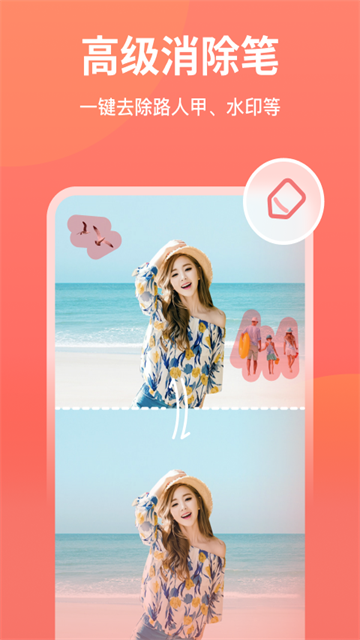
进入App的「高级消除笔」功能页面,导入需要处理的旅行照片或带水印的素材图。
步骤二
调整消除笔的画笔粗细,用手指涂抹照片中想要去除的路人、水印、多余杂物等目标区域,松开手指后系统会自动完成消除修复。
步骤三
修复完成后,你可以放大画面检查细节,对未处理干净的区域进行二次涂抹,确认效果后直接保存处理后的成片。
一键抠图王app海报一键生成教程
1、打开App的「海报制作」功能板块,选择适配场景的海报模板,涵盖电商促销、节日祝福、日常打卡等全品类分类。
2、导入之前抠好的透明背景素材,将素材拖拽到海报模板的对应位置,还可以自定义修改海报上的文字内容、配色样式。
3、所有元素排版确认无误后,点击“导出高清图”,即可一键生成符合要求的创意海报,直接分享到社交平台或用于电商店铺展示。
更新日志
v6.3.1.0版本
1.修复已知Bugs


 进圈
 思语
 甜甜圈
 与你App
 觅伊手机客户端
 陌陌安卓客户端
 临界
 梦信AI(虚拟陪伴聊天)