
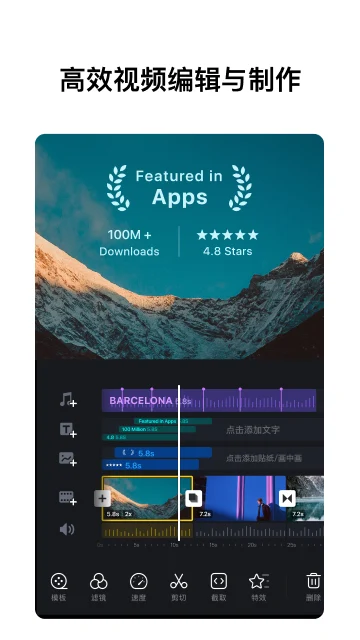
VN视频剪辑是一款永久免费、导出无水印的专业移动端剪辑软件,界面简洁清爽,专业剪辑逻辑适配新手入门。软件搭载电脑级多轨道时间轴,支持精度 0.05 秒细微裁切、素材自由排序、草稿永久留存;音频体系完备,节拍标记、多音轨混音、旁白录音一应俱全。同时内置曲线变速、关键帧动画、倒放、变焦、LUT 电影调色等专业创作工具,支持自定义导入音乐、字体、贴纸,可跨设备云端协作,最高支持 4K/60fps 高清导出,日常 vlog 记录、短视频创作、专业短片制作均可适配。
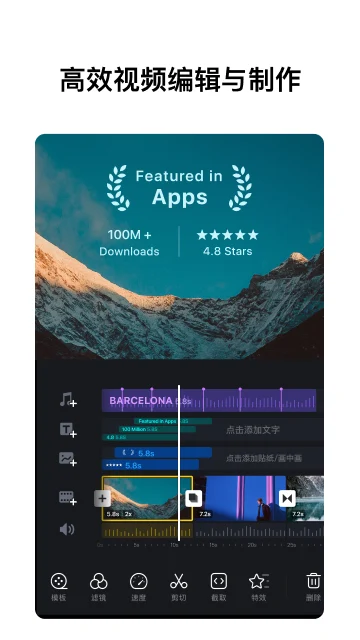
VN视频剪辑抖音网红音乐卡点视频完整制作教程
无需记忆每段画面时长,依靠软件音乐节拍模板功能,自动贴合鼓点完成卡点:
(1)打开 App,进入【创作套件】板块,选择【音乐】,从本地音乐库挑选背景音乐;
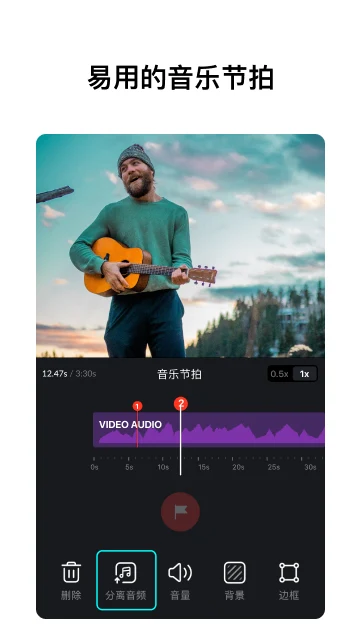
(2)进入【音乐节拍】页面,左右拖动音轨截取需要的音乐片段;反复点击试听按钮找准重拍节奏,在鼓点位置添加节拍标记;标记点可左右微调 0.1 秒,错误标记直接删除;
(3)节拍全部标记完毕,点击【立即使用】,进入素材填充界面;
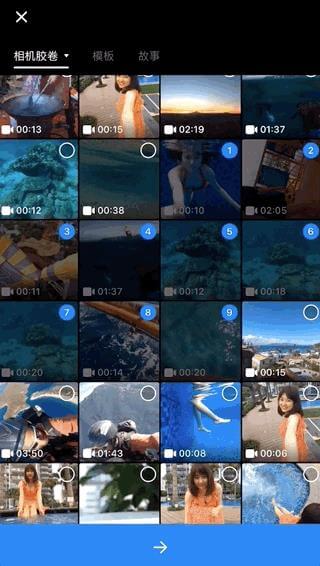
(4)素材来源可选:VN 草稿内预先整理好的镜头素材、工作室素材库、手机本地相册照片 / 视频;
(5)点击素材一键填充至节拍节点对应位置,也可后期替换相册素材调整画面内容;
(6)填充完成点击下一步,进入编辑页面,按需添加滤镜、字幕、音效、转场特效,完成个性化修饰;
(7)预览整体节奏无误后,点击【完成】导出成片,即可发布社交平台。
VN视频剪辑软件核心特色
(一)轻量化专业剪辑界面
1、高效粗剪逻辑
移植电脑剪辑轨道设计,双指缩放时间轴可自由放大缩小素材,裁切精度可达 0.05 秒,精准截取画面关键帧;
2、素材删除与排序
上下滑动片段即可快速删除内容;长按素材拖拽,自由调换片段播放顺序,操作贴合触控直觉;
3、多轨道时间轴编辑
多层轨道独立管理视频、画中画、图片、贴纸、文字素材,搭配关键帧动画,轻松打造多层叠加创意画面;
4、全屏实时预览
编辑过程可全屏查看成片效果,及时调整画面节奏与细节;
5、草稿无损留存
草稿数量、时长无上限,撤销 / 重做功能不限次数,采用非破坏性编辑,原始素材不会被改动。
(二)精细化音频编辑功能
1、节拍标记卡点
可在音轨上手动标记音乐重拍节点,画面片段精准贴合鼓点,短视频卡点创作更流畅;
2、多段音频混音
单条音频轨道可叠加多段背景音乐,各自独立调节时长、音量大小,配乐层次更丰富;
3、便捷旁白录制
内置录音模块,一键录制人声旁白,适配知识讲解、旅行 vlog 配音场景。
(三)创意特效与电影级调色
1、曲线变速
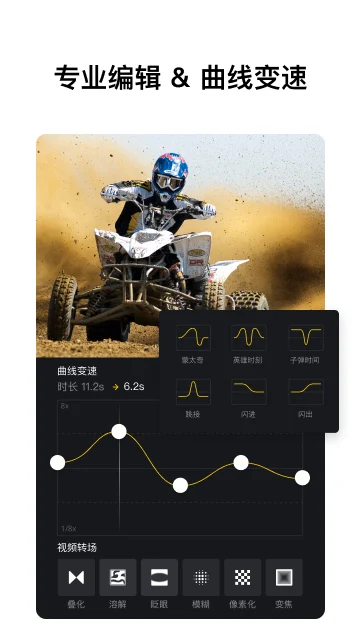
除常规倍速播放外,支持自定义速度曲线,实现快慢穿插的流畅变速效果,对标电脑端 PR 时间重映射,预设 6 套经典曲线模板可直接套用;
2、转场与画面特效
内置叠化、模糊、变焦、旋转等海量主流转场,可自由调整特效时长,消除镜头衔接生硬感;
3、专业滤镜调色
支持导入.cube 格式 LUT 调色文件,轻松调出院线电影质感;软件自带多款内置电影色调滤镜,零基础也能完成画面调色。
(四)多元创意玩法
1、关键帧动画
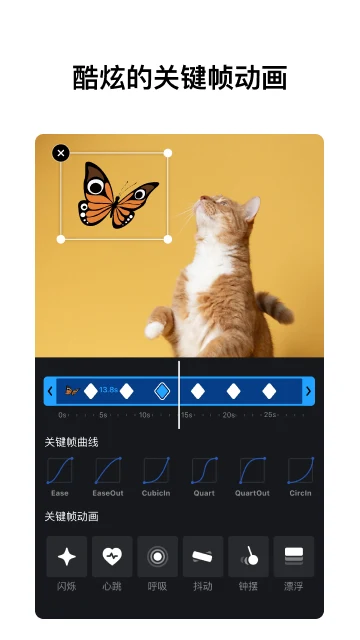
预设19套关键帧动画效果,一键生成画面移动、缩放、旋转动态;也可手动添加关键帧与速度曲线,自定义精细动画;
2、倒放+变焦特效
视频倒放实现时光倒流趣味效果;多款推拉变焦镜头,告别平铺直叙的一镜到底拍摄;
3、定帧暂停效果
截取视频任意画面,一键生成 1.5 秒静态定格画面,轻松制作时间暂停氛围感镜头;
4、模板创作分享
用户可自制音乐卡点、短视频模板,打包分享给好友,复用创作思路大幅提升剪辑效率。
(五)素材自定义导入体系
支持通过 WiFi、微信、QQ 传输音乐、音效、字体、贴纸资源,也可 Zip 压缩包批量导入素材;软件自带贴纸、字体素材库,满足日常基础创作需求。
(六)文字字幕编辑体系
1、场景化文字模板
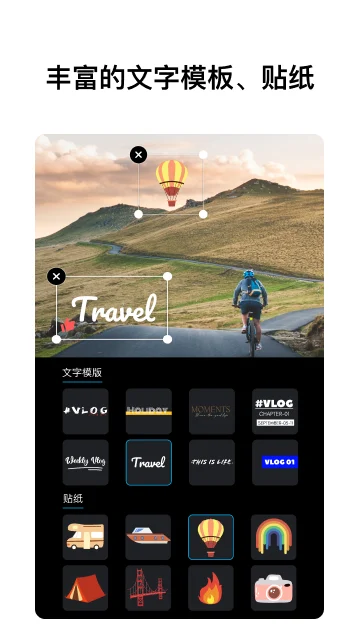
涵盖 vlog、旅行、美食、好物分享等各类场景预制文字样式,一键套用;
2、SRT 字幕导入
支持载入 SRT 字幕文件,精准匹配画面时间轴,适合影视剪辑、课程视频制作;
3、细节文字调校
可自定义字体、颜色、字间距、透明度,文字样式自由度极高。
(七)云端协作与自定义导出
1、跨设备无缝协作
依托 OneDrive、Google Drive 云端同步剪辑项目,手机、电脑端互通,随时随地接续创作;
2、内容安全管控
草稿、分享模板可设置有效期与访问密码,保护原创内容隐私;
3、参数自定义导出
自由调整分辨率、帧率、码率,最高 4K 60fps 高清画质输出,成片保存至本地相册。
VN视频剪辑基础操作使用指南
【批量选取素材】
新建项目添加素材时,长按素材并横向滑动,即可连续勾选多张视频、图片,无需逐个点击选取,大幅节省素材导入时间。
【高精度细微裁切】
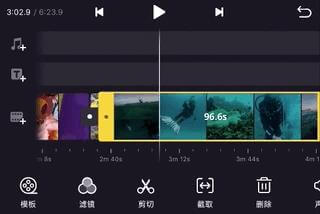
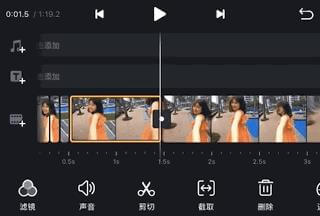
1、双指开合缩放时间轴,放大素材轨道;区别于多数剪辑软件 0.5 秒最短裁切限制,VN 可无限拆分画面,最小裁切精度 0.1 秒;
2、单击素材出现黄色选中边框,拖动边框两端可直接截取片段首尾;
3、需要极致精修时,点击「截取」按钮,拖动选框细致调整画面范围。
【素材删除、排序与撤回】
1、选中剪切节点,上下滑动片段直接删除;片段过短时,可点击底部删除按钮;右上角撤销箭头,一键返回上一步操作;
2、长按视频片段前后拖拽,随意调换素材播放顺序;
【素材快速预览与收拢】
1、上下箭头按钮,快速跳转预览相邻片段内容;
2、素材堆积过多时,双击片段即可收拢压缩轨道,快速定位目标素材,再次双击 / 双指展开恢复完整时间轴。
 摩云致邻app
 城信
 溧阳论坛
 咕咕语音
 Fanbook
 皮皮蟹App
 咕咕语音App
 CP滴滴