
在居家安防、远程看店的日常场景里,很多用户常常会遇到多台监控设备分散管理、出门在外无法实时查看家中/店铺画面、收到异常告警却找不到对应录像的痛点,传统监控配套工具操作复杂,多品牌设备无法统一管理,远程查看还经常出现画面卡顿、连接断开的问题。Seetong作为专业的远程视频监控管理工具,跳出了传统安防软件适配性差的局限,不用你反复切换多个不同品牌的监控App,也不用复杂的设备调试步骤。哪怕是完全没有安防操作经验的新手,也能快速完成多设备统一管理,随时随地稳定调取监控画面,轻松搞定各类远程安防看护需求。
Seetong怎么添加设备
第一步:在手机桌面找到Seetong App图标,点击启动并完成账号登录,成功进入软件主首页界面。
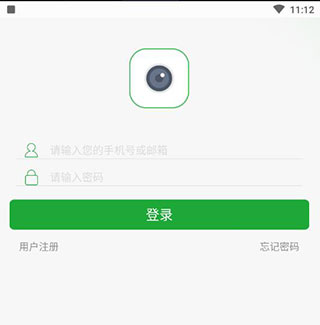
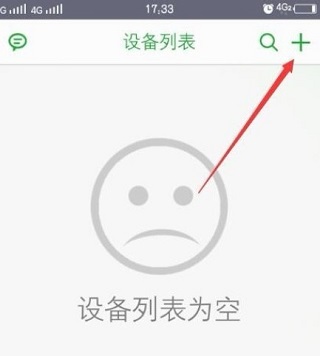
第二步:进入首页后,确认当前设备列表为空,点击页面右上角的「+」添加按钮,进入设备添加准备页面。
第三步:在新增设备界面,准确输入目标监控设备的专属ID、预设用户名与对应登录密码,核对信息无误后点击「添加」按钮完成信息录入。
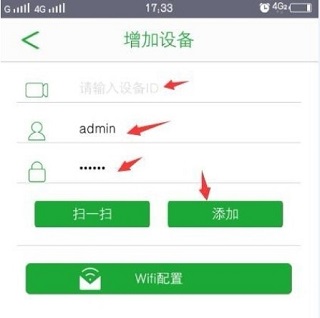
第四步:也可选择更便捷的添加方式,点击页面内的「扫一扫」功能按钮,扫描设备机身或包装盒上的专属二维码,完成设备快速添加。
第五步:设备信息录入完成后,点击界面中的「WiFi配置」选项,进入设备网络配置流程,为刚添加的监控设备配置联网网络。
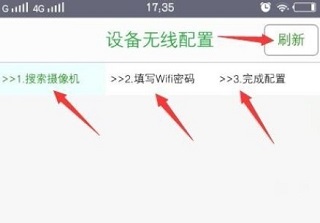
第六步:进入WiFi配置页面后,点击「刷新」按钮自动搜索周边在线的摄像机设备,选中目标设备后填写当前2.4GHz WiFi的正确密码,确认提交后即可完成全部配置,至此设备添加流程全部结束。
Seetong软件实时监控设置
方法一
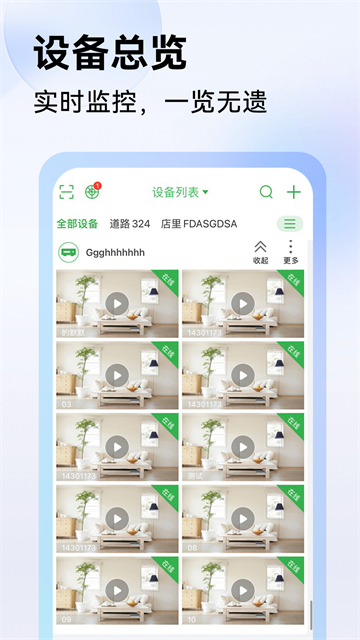
在设备列表中点击已添加的设备,即可进入实时图像预览页面,支持横竖屏自由切换适配不同使用场景。
方法二
点击页面下方的对讲按钮,可实现与监控设备端的双向语音对讲;点击截屏按钮,可将当前监控画面保存至手机本地相册。
方法三
选择画面分割选项,可设置多通道预览布局,同时查看多个摄像头的监控画面,还能开启轮巡功能自动切换不同设备画面。
方法四
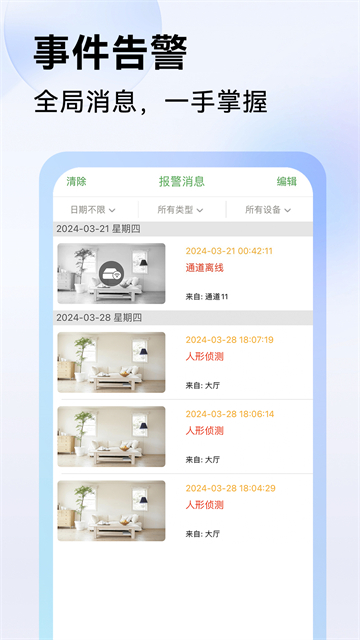
当检测到人形、车辆等动态目标时,App会自动推送告警消息,点击告警通知可直接跳转至对应监控画面查看详情。
Seetong软件录像回放管理步骤
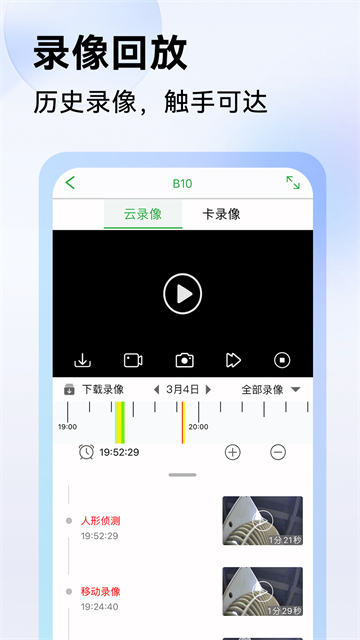
1、在实时预览页面点击“远程回放”选项,可选择对应日期和时间段,查看存储在云端的历史监控录像。
2、选择“本地回放”,可查看此前手动录制保存在手机本地的视频文件,支持快进、快退、片段截取操作。
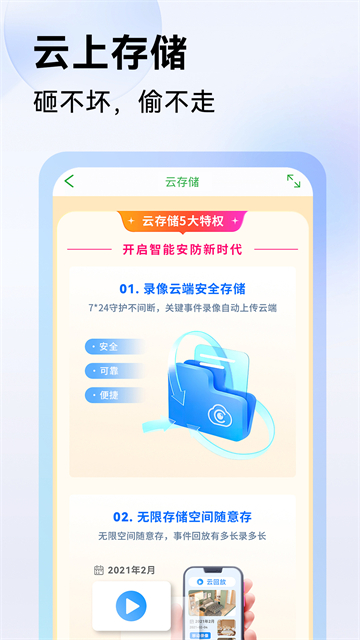
3、开启设备本地录像功能后,监控画面会自动存储至设备的TF存储卡中,可随时通过App调取查看存储卡内的录像内容。
Seetong的特色功能使用指南
--太阳能板安装辅助功能:在设备设置页面找到“太阳能安装助手”选项,按照界面提示调整太阳能板角度,App会实时展示光照强度数据,帮助完成最佳角度校准。
--设备分享操作:进入设备设置页面选择“分享设备”,输入对方的Seetong账号,可将设备监控权限分享给指定用户,分享列表会直接展示已分享的用户数量。
--多语言切换:在App个人中心的设置页面,可在15种支持语言中选择需要的语言,包括简体中文、繁体中文、英语、日语、法语等,适配不同使用需求。
--网络模式切换:在不同网络环境下,可手动切换播放模式,在WiFi、3G、4G网络下自动适配最优播放清晰度,保障监控画面流畅不卡顿。
更新日志
v8.3.14.2版本
【版本更新内容】
1、修复已知问题
2、提升用户体验
 思语app
 抖你
 江油论坛
 红人直播
 第八日心跳
 Lovin
 名人朋友圈
 麦池交友app