
在当下不少普通用户想快速剪出一条质感在线的短视频,却被专业剪辑软件复杂的时间轴、参数设置门槛卡住,花几小时也做不出流畅成片的背景下,剪映App跳出了传统专业剪辑工具操作繁琐、学习成本高的局限,成了几乎所有短视频创作者手机里的必备工具。它不用你花大量时间啃复杂的剪辑教程,也不用为了找合适的转场、BGM到处翻找资源,平台内置海量热门特效、自动字幕生成、一键成片等低门槛功能,哪怕完全没有剪辑基础,导入素材点几下操作,几分钟就能剪出丝滑流畅、氛围感拉满的短视频作品,轻松搞定社交平台的内容发布需求。
剪映App如何去掉片尾的水印
主页面
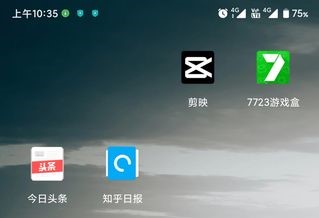
解锁手机桌面,找到已完成正版安装的剪映App图标,点击启动进入应用主界面。
设置系统
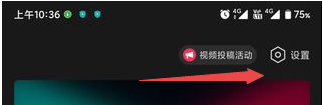
在剪映首页的右上角,找到齿轮样式的设置图标,点击进入系统设置专属页面。
添加片尾
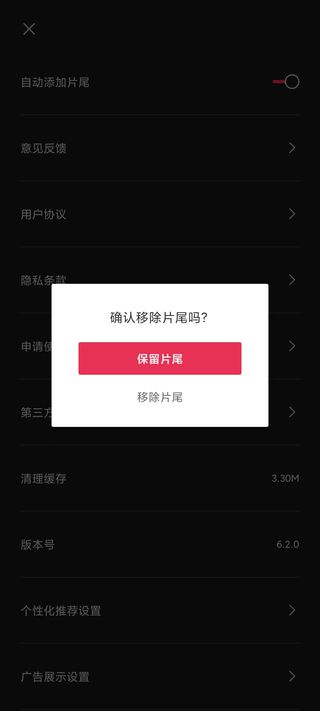
在设置列表里找到「自动添加片尾」的功能选项,点击选项右侧的开关按钮,将这个功能切换为关闭状态,彻底关闭平台默认的片尾水印自动添加逻辑。
保存草稿
确认开关变为灰色后,点击页面左上角的关闭叉号,直接退出设置界面,所有修改的设置会自动生效保存。
创作步骤
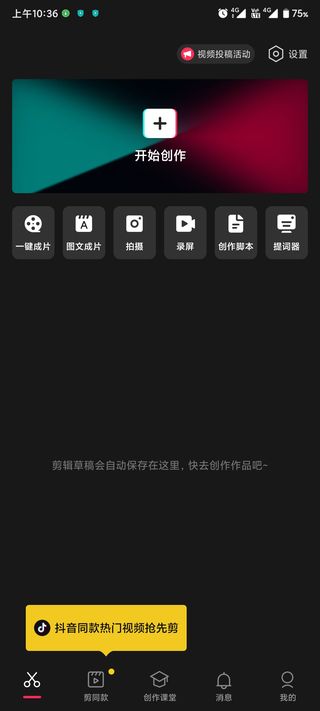
自动跳转回剪映首页后,点击页面中间醒目的「开始创作」按钮,进入视频素材导入选择页面。
添加素材
选中你需要剪辑的视频素材,进入剪辑主界面完成所有画面、音频、字幕的调整,确认成片效果无误后,点击页面右上角的导出图标。
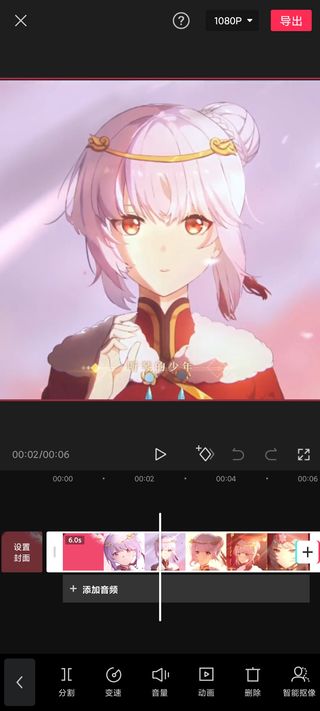
导出视频
等待渲染完成后,导出到本地相册的视频就不会再带有剪映的默认片尾水印,直接就能用于社交平台发布。
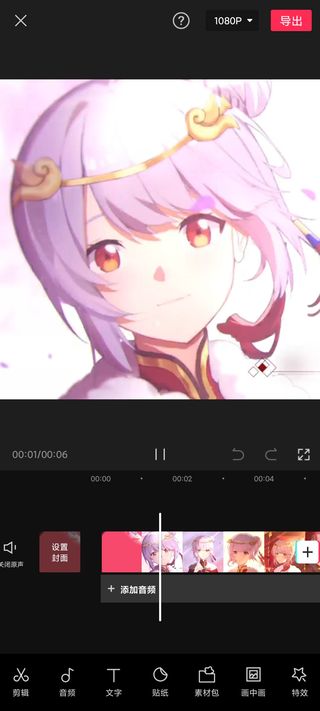
剪映App短视频剪辑教程
「开始创作」
目标素材快速导入:在首页点击「开始创作」按钮,从手机相册选中你需要剪辑的视频、照片素材,直接进入剪映的时间轴编辑主页面,无需复杂的前置导入步骤。
「一键成片」
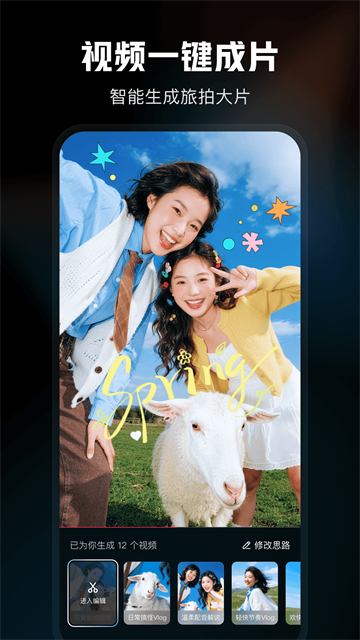
AI智能一键粗剪:点击底部工具栏的「一键成片」功能,系统会自动识别素材里的高光片段,自动匹配热门转场、BGM和字幕,10秒内就能生成一条完整的粗剪视频,新手可以在此基础上微调细节。
「文本」
智能字幕自动生成:点击底部工具栏的「文本」板块,选择「新建文本-识别字幕」功能,系统会自动识别视频里的人声,一键生成精准的字幕,还能自动匹配热门花字样式,不用手动逐字敲字幕。
「叠化」
丝滑转场细节优化:在两段视频素材的衔接处点击中间的转场按钮,选择热门的「叠化」「推进」等丝滑转场效果,轻微调整转场时长,让视频的画面切换更自然流畅,摆脱生硬的直切感。
「智能优化」
画面质感统一调色:点击底部工具栏的「调节」板块,使用「智能优化」功能一键统一全片的画面色调,也可以套用热门的「冷白」「暖调」滤镜,让整条视频的视觉风格协调统一。
剪映App无水印导出步骤
1、导出参数最终确认:所有剪辑调整完成后,点击页面右上角的导出按钮,在弹出的设置页确认分辨率、帧率参数,选择「高清无水印」模式,关闭所有平台自带的片尾水印选项。
2、高清视频本地保存:确认参数后点击导出,剪映会自动渲染生成高清视频文件,直接保存到手机系统相册,渲染过程中不要退出App,避免导出中断。
3、一键同步抖音发布:导出完成后点击「分享到抖音」按钮,视频会自动跳转至抖音发布页面,自动匹配适配的视频比例,不用二次调整画面,直接添加文案就能发布。
4、剪辑工程云端备份:导出完成后,这条视频的完整剪辑工程会自动存入你的个人中心「我的草稿」板块,后续需要修改内容时随时打开就能二次编辑,不用重新从零开始导入素材剪辑。
5、模板一键分享复用:如果你的这条视频使用了原创的剪辑逻辑,可点击「导出为模板」按钮,生成专属的剪映模板分享给好友,对方导入素材就能直接套用你的剪辑效果,大幅提升多人协作剪辑的效率。
剪映App常见问题
1、导出视频模糊:确认你选择的是1080P及以上的分辨率,帧率设置为30帧以上,关闭「性能优化低画质导出」选项,切换到稳定的WiFi环境后重新导出,就能获得清晰的视频文件。
2、字幕识别出错:在字幕编辑页面点击「批量编辑」按钮,就能一次性修改所有识别错误的文字,还能使用「字幕对齐」功能快速调整字幕和人声的匹配度。
3、剪辑草稿丢失:确认你的账号处于正常登录状态,网络连接稳定,在「我的草稿」板块就能找到自动保存的未完成剪辑文件,继续之前的编辑操作。
更新日志
v20.9.0版本
提高稳定性
修复了一些已知的体验问题,有任何疑问或建议,请前往【我的】-【帮助中心】联系我们哦~



 进圈
 思语
 甜甜圈
 与你App
 觅伊手机客户端
 陌陌安卓客户端
 临界
 梦信AI(虚拟陪伴聊天)