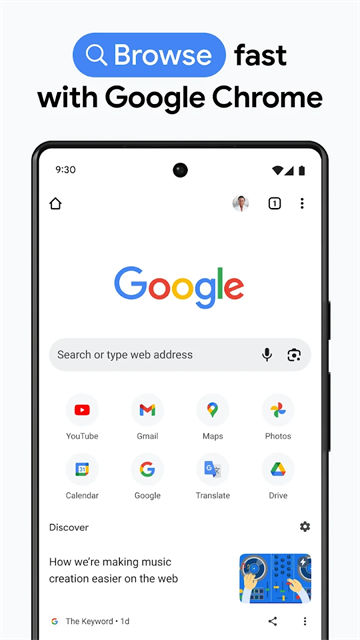
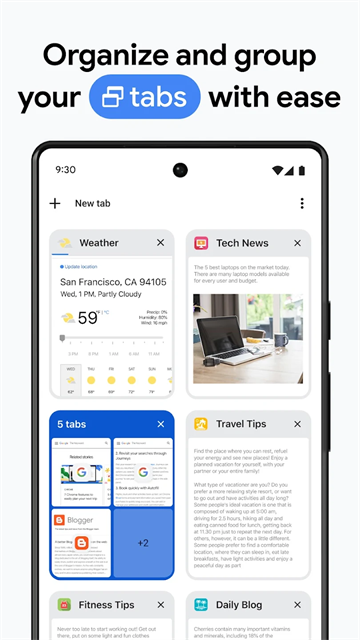
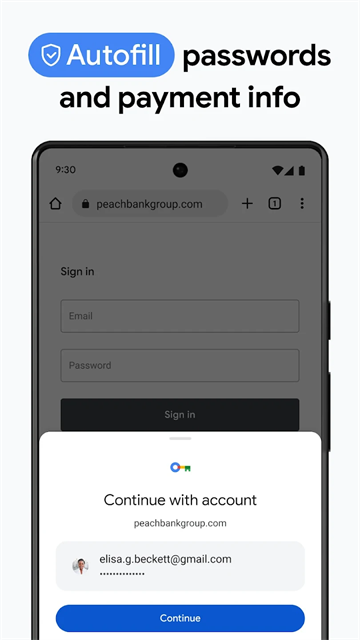
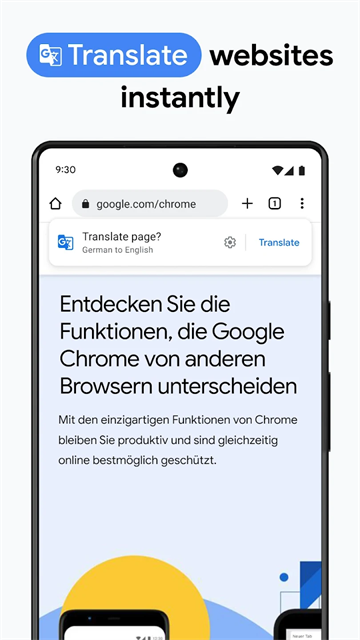
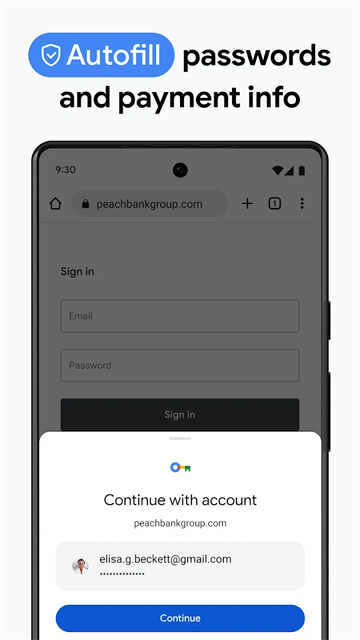
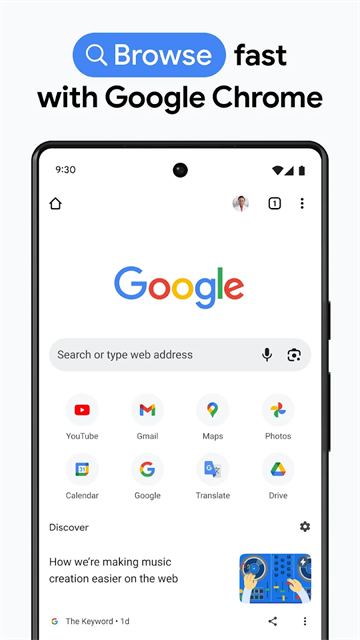
日常用手机浏览网页时,你是否总遇到页面加载卡顿、书签换设备就找不到、外文网页看不懂的麻烦?谷歌浏览器(Chrome)App正是为解决这些移动浏览痛点打造的工具,谷歌成熟的网页渲染引擎,实现了极速的页面加载速度,还支持登录谷歌账号一键同步电脑端的书签、浏览记录和保存的密码,内置的智能翻译功能可一键将外文网页转为中文,不用再反复跳转翻译工具,让移动端浏览体验更流畅省心。
谷歌账号跨端书签同步教程
1、打开谷歌浏览器App,点击右上角的三个点图标,在弹出的菜单中选择「设置」选项进入设置页面。
2、在设置顶部找到「开启同步」按钮,点击后登录你的谷歌账号,完成账号身份验证。
3、进入同步管理页面,勾选「书签」「浏览记录」「保存的密码」等你需要同步的项目,关闭不需要同步的内容避免占用云端空间。
4、确认设置后系统会自动开始同步,等待几秒即可将电脑端谷歌浏览器的书签、记录全部同步到手机App中。
5、后续在任意设备登录同一谷歌账号,都能自动拉取同步数据,换设备也能直接访问之前收藏的所有网页书签。
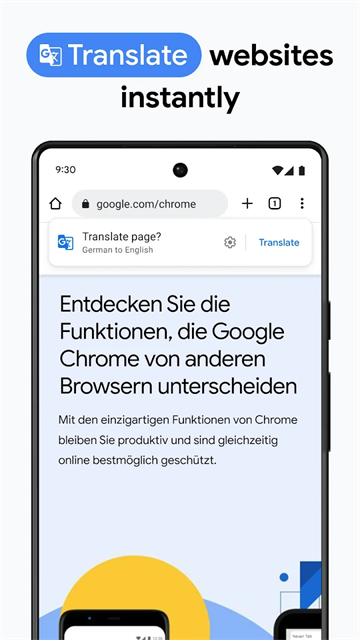
内置网页翻译功能开启怎么操作
1、打开谷歌浏览器App,点击右上角的三点菜单按钮,选择「设置」进入系统设置界面。
2、在设置列表中向下滑动,找到「语言」选项并点击进入语言管理页面。
3、开启「提供翻译其他语言网页的选项」总开关,同时将中文设置为首选显示语言。
4、后续打开任意外文网页时,页面底部会自动弹出翻译提示,点击「翻译」按钮即可一键将整页内容转为中文。
5、你还可以在翻译设置中指定特定语言自动翻译,后续打开该语言的网页无需手动点击,系统会自动完成翻译。
无痕浏览模式怎么创建
1、打开谷歌浏览器App,点击底部的标签页切换按钮,在弹出的页面中选择「新建无痕标签页」选项。
2、系统会自动创建带有无痕标识的专属浏览窗口,顶部会明确提示“您已进入无痕模式”。
3、在无痕模式下浏览的所有网页,都不会在本地留下浏览历史、搜索记录和Cookie数据,也不会自动保存输入的账号密码。
4、浏览结束后,直接关闭所有无痕标签页,所有临时缓存数据会被系统自动清除,不会在手机中留下任何访问痕迹。
5、你可以同时创建多个无痕标签页独立使用,不同标签页之间的临时数据互不干扰,隐私安全性更高。
网页怎么下载文件并管理
1、打开谷歌浏览器App,找到你需要下载的资源网页,点击页面内的下载按钮,确认下载任务启动。
2、下载过程中,顶部通知栏会实时显示下载进度,你可以随时暂停或取消正在进行的下载任务。
3、下载完成后,点击右上角三点菜单,选择「下载内容」选项,即可进入所有已下载文件的统一管理页面。
4、在该页面中可以直接打开查看已下载的文件,也能长按选中文件进行分享、删除等操作。
5、你还可以在设置中自定义下载文件的保存路径,将文件直接存储到手机指定文件夹,方便后续快速查找。
更新日志
v138.0.7204.179版本
感谢您选择 Chrome!此版本在稳定性和性能方面均有所提升。
 摩云致邻app
 城信
 溧阳论坛
 咕咕语音
 Fanbook
 皮皮蟹App
 咕咕语音App
 CP滴滴