
火星App是专为Z世代打造的轻社交专属空间,这里没有繁杂的信息流打扰,也没有刻板的社交规则束缚。你可以用趣味火星文、动态表情包、专属语音条,和同频好友分享日常碎碎念,快速找到兴趣相投的搭子。从深夜树洞闲聊到同城轻聚会,从兴趣话题打卡到专属密友互动,每一处细节都贴合年轻人的社交习惯,帮你卸下社交包袱,轻松解锁无压力的全新社交体验。

桌面火星小组件如何添加
1、回到手机系统桌面,长按桌面空白处调出桌面编辑菜单
2、在弹出的选项中选择「原子组件」(部分品牌手机为「添加挂件」)
3、在组件列表里找到「火星App」分类,选中你想要的小组件样式
4、长按选中的组件,将它拖动到桌面的空白位置松开
5、调整组件大小和摆放位置,退出编辑模式即可完成添加,后续好友的消息会直接在桌面组件上动态展示
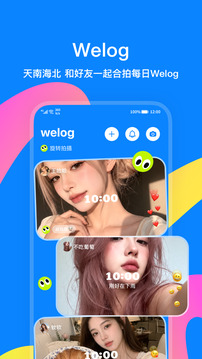
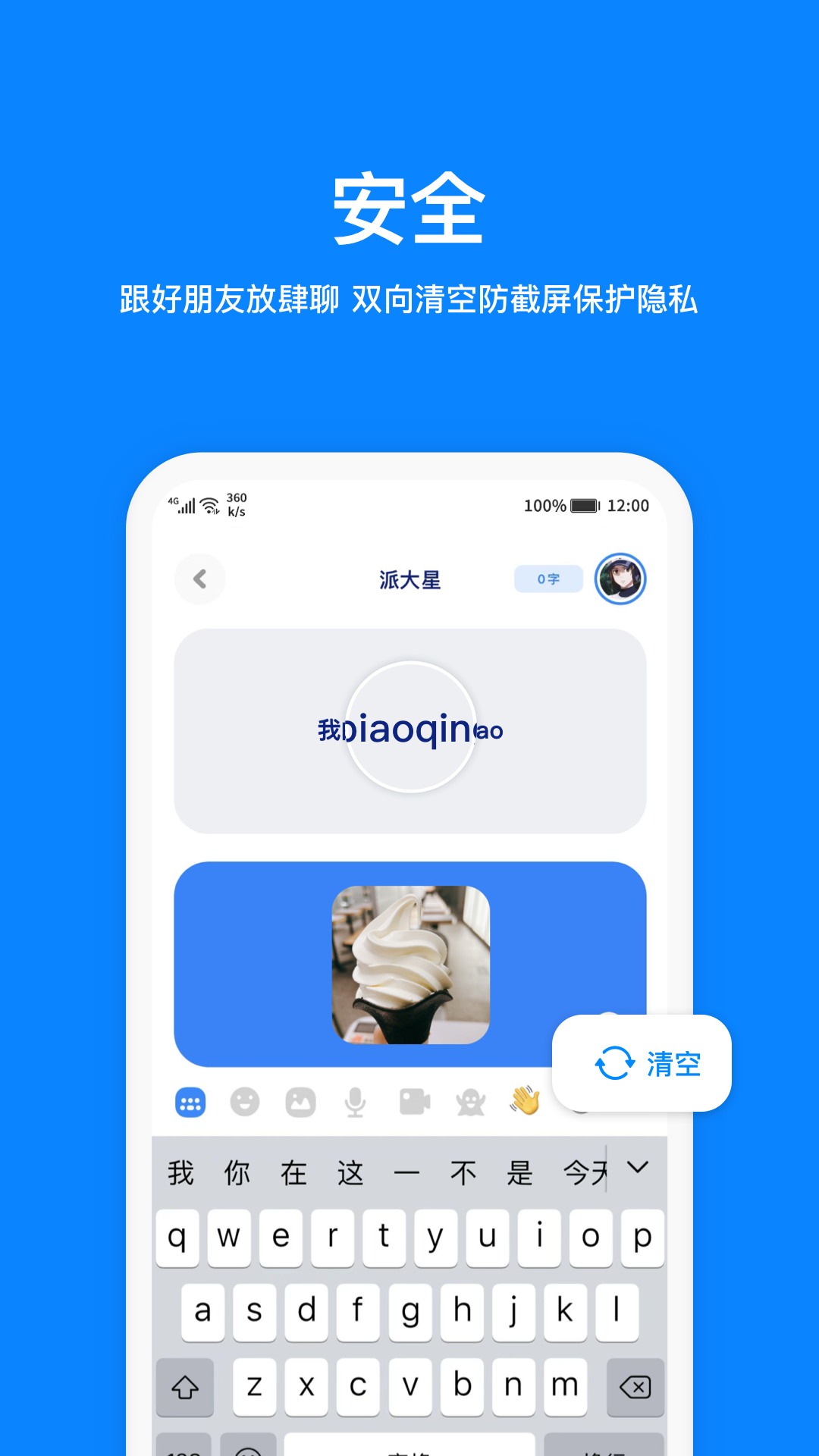
亲密聊天防截屏设置操作步骤
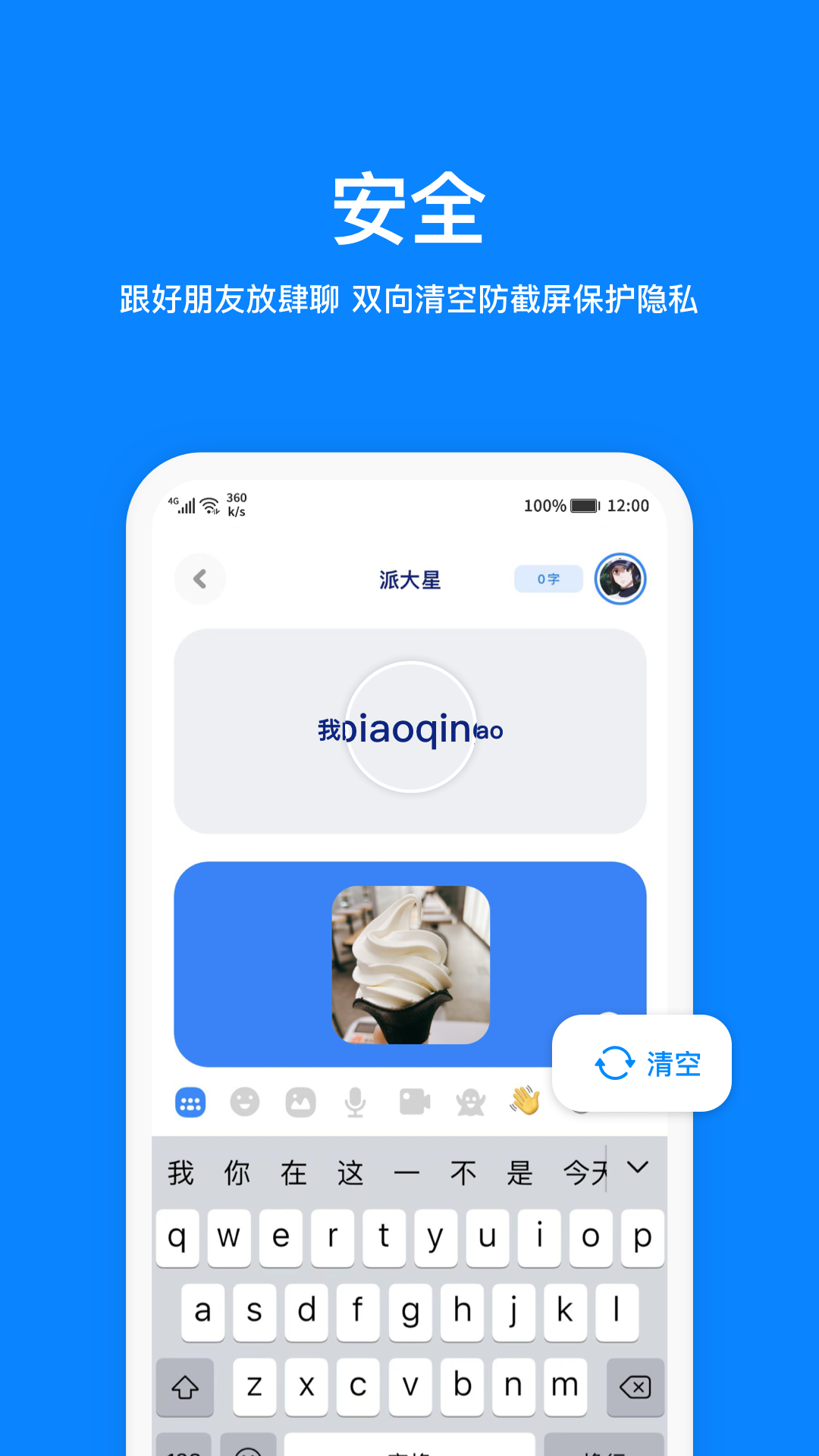
1、打开火星App,进入你和好友的一对一聊天窗口
2、点击聊天界面右上角的「···」更多设置图标
3、在弹出的设置菜单中找到「隐私保护」选项并点击进入
4、开启「禁止对方截屏」开关,系统会弹出二次确认提示
5、确认开启后,双方在当前聊天窗口的所有内容都将被系统限制截屏,截图操作会直接失效,保障聊天内容的私密性
双人桌面传小纸条怎么操作
1、确保你和好友都已经在手机桌面添加了火星App的专属小组件
2、打开你和对方的火星专属聊天界面,点击输入框旁的「小纸条」图标
3、在弹出的编辑框里输入你想发送的短句、表情包或专属暗号
4、点击「发送到TA桌面」按钮,系统会自动同步内容到对方的桌面火星小组件上
5、对方点亮手机屏幕就能直接看到你发送的小纸条,无需点开App就能收到你的专属惊喜
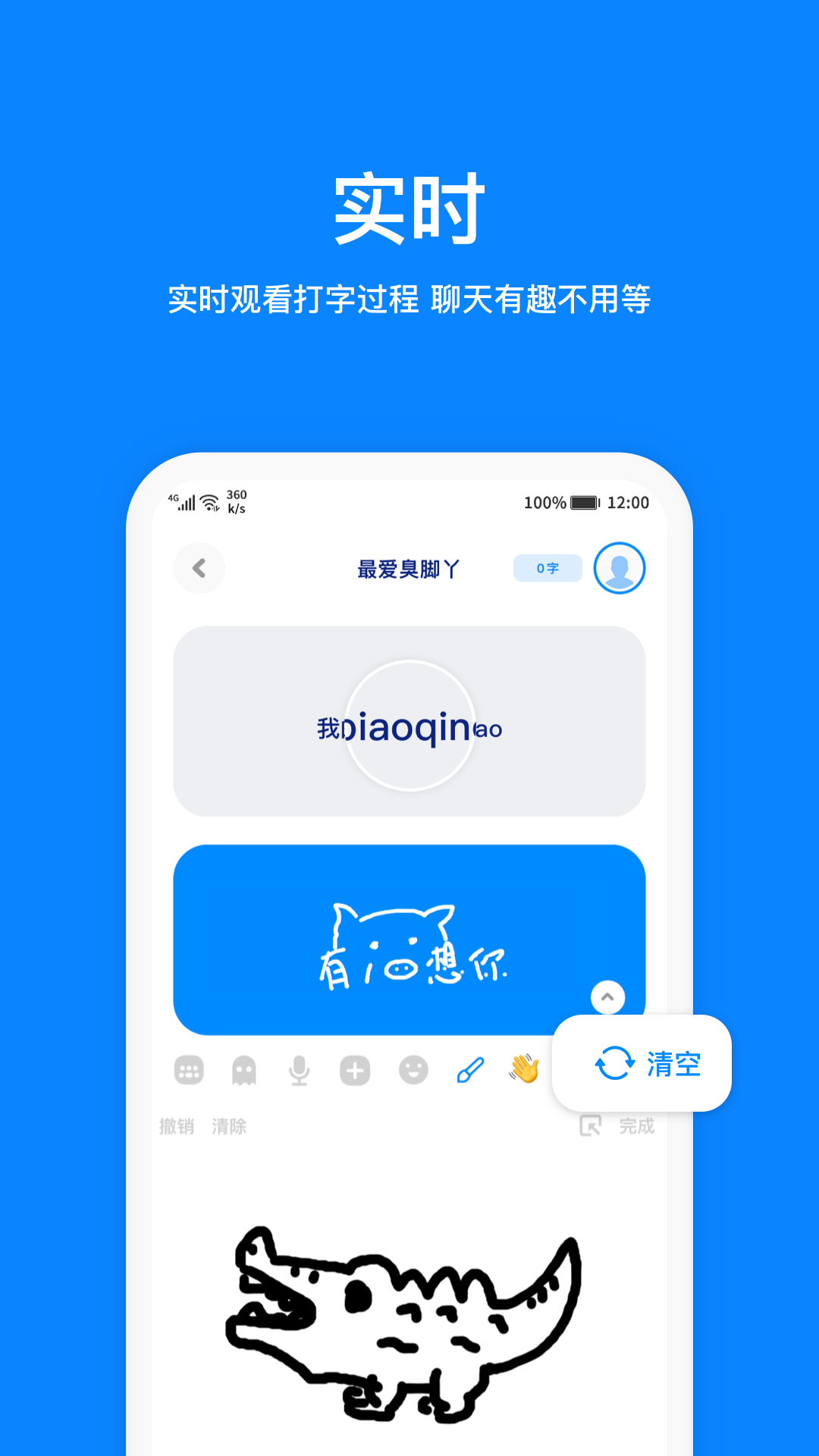
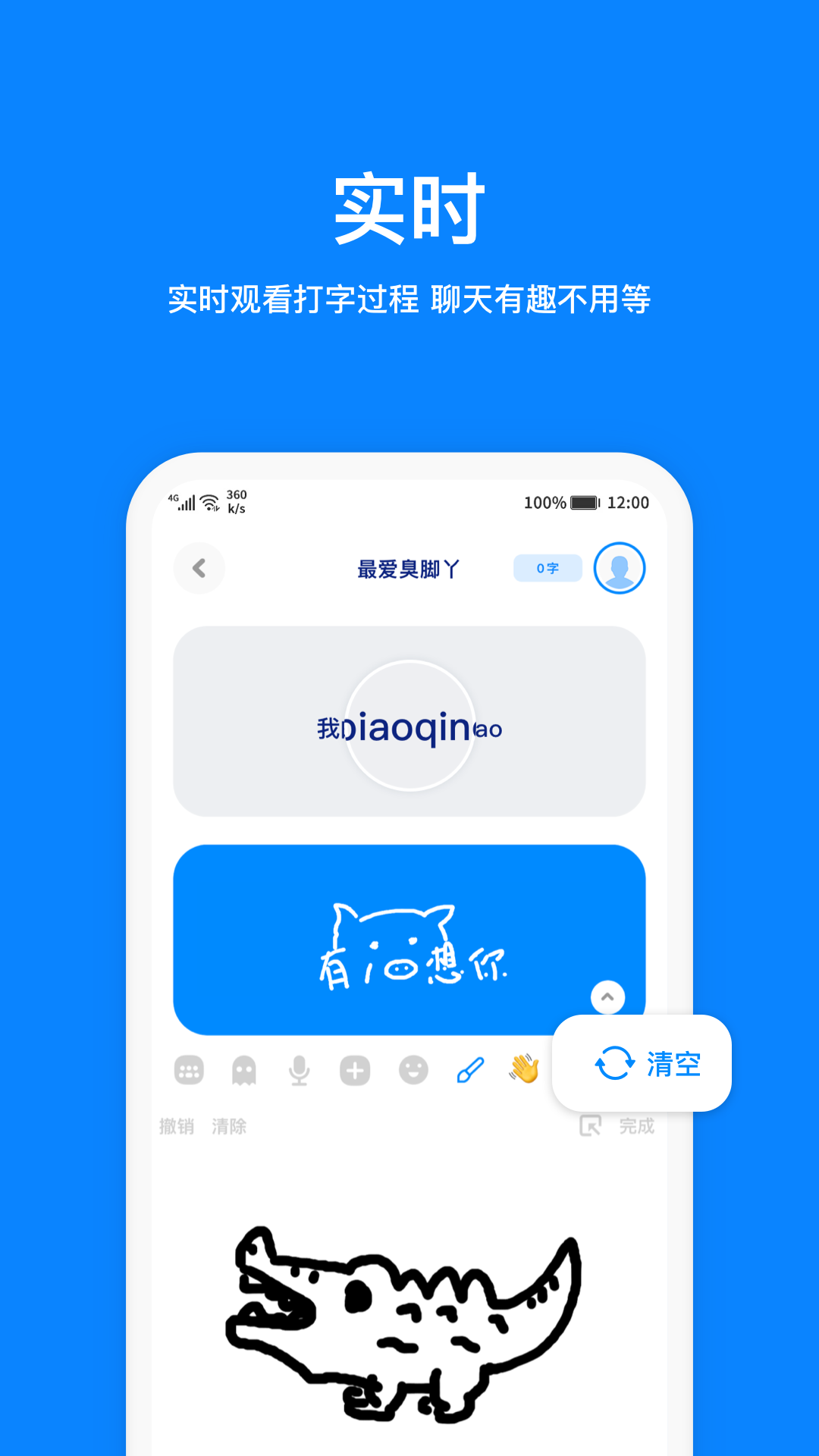
怎么实时打字并且同步显示
1、进入和密友的火星专属聊天房间,点击聊天界面顶部的「同步输入」开关
2、等待对方在聊天设置里同步开启该功能,双方即可激活实时打字同步权限
3、之后你在输入框敲下的每一个字,都会实时同步显示在对方的聊天界面里
4、打字过程中可以随时暂停编辑,对方也能同步看到你输入的内容变化
5、发送完成后文字会自动转为普通聊天消息,全程模拟面对面聊天的真实互动感
账号注册与头像更换的详细教程
1、首次打开火星App,先勾选同意用户协议和隐私政策,点击「开始登录」
2、选择手机号验证码登录方式,输入本人手机号,填写收到的6位验证码完成账号注册
3、登录成功后点击底部导航栏最右侧的「我的」页面,进入个人中心
4、在个人页面找到「更换头像」选项点击进入,选择「使用本人头像」或从相册上传自定义图片
5、裁剪调整头像尺寸后点击确认,等待系统1秒审核通过,新头像就会同步展示在你的个人主页
操作注意事项
1、桌面小组件功能仅支持Android 11及以上、iOS 14及以上系统,低版本系统可能无法正常显示
2、禁止截屏功能仅在火星App聊天窗口内生效,无法限制对方使用其他设备拍摄屏幕
3、小纸条单次发送内容最多支持30个汉字,超出部分将无法正常同步到对方桌面组件
火星更新日志:
1.修复BUG,新版体验更佳
2.更改了部分页面
 进圈
 思语
 甜甜圈
 与你App
 觅伊手机客户端
 陌陌安卓客户端
 临界
 梦信AI(虚拟陪伴聊天)