
向日葵远程控制作为国内深耕远控领域多年的标杆产品,早已跳出了“单纯远程桌面工具”的定位,成为覆盖个人、中小团队与企业级场景的全链路远程运维解决方案。它无需复杂的公网IP配置,哪怕是跨不同内网环境,也能快速建立稳定连接,从日常远程调取家中电脑文件,到给异地长辈远程解决设备问题,再到企业批量运维数百台终端设备,都能靠它轻松落地。
如何在手机长期远程控制家中/办公电脑
1、双端安装部署:电脑端从向日葵官网下载对应系统客户端,手机端从官方应用商店安装向日葵远程控制APP,两端登录同一个贝锐账号,电脑设备自动同步至手机APP的设备列表中。
2、被控端权限配置:在电脑端向日葵设置中开启「无人值守访问」,设置独立的6位以上访问密码,勾选「开机自启」,确保电脑待机也能被唤醒连接。
3、发起远控连接:打开手机APP,在设备列表找到显示「在线」的目标电脑,点击「远程桌面」,输入提前设置的访问密码,验证通过后即可进入远控界面。
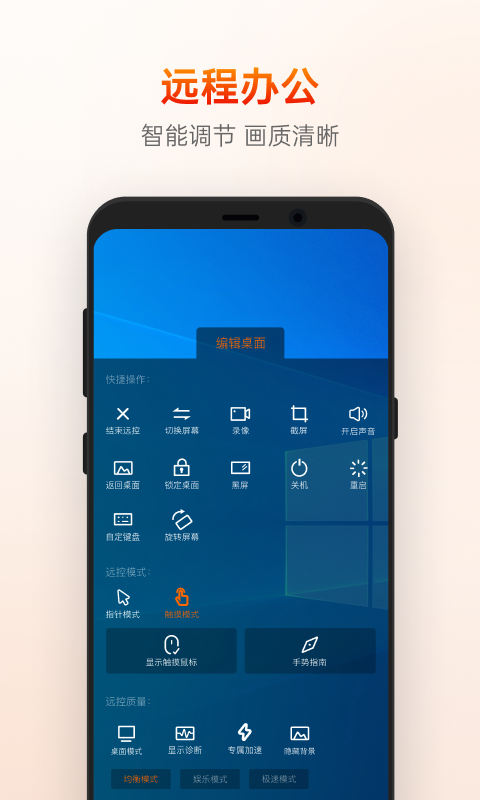
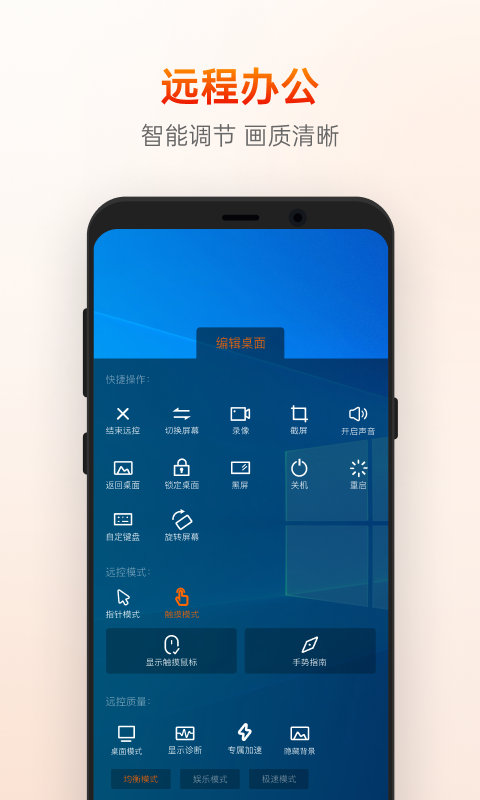
4、移动端适配操作:点击界面顶部的鼠标图标调出虚拟光标,点击键盘图标唤起模拟键盘,支持Ctrl+Alt+Del等系统快捷键,可直接操作电脑桌面文件。
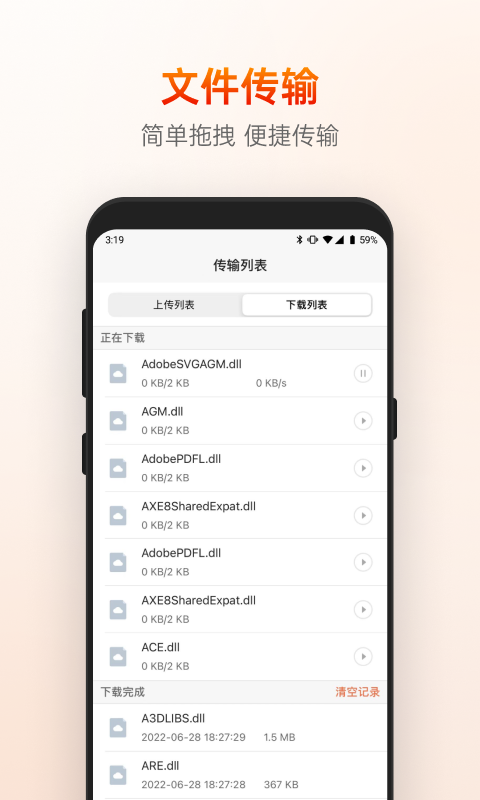
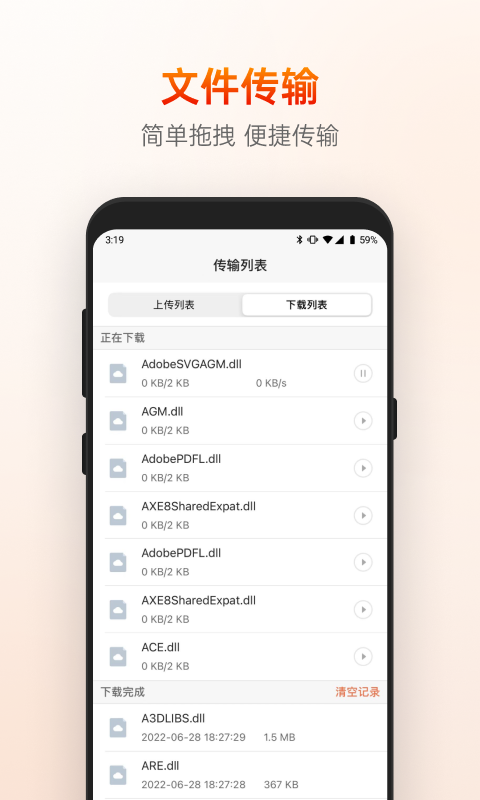
5、附加高频功能:点击侧边栏可直接切换「文件传输」模式,双向互传手机和电脑的文件;也可开启「黑屏模式」,关闭被控电脑屏幕保护隐私。
临时远程协助亲友或同事解决设备问题
1、获取被控端识别码:让对方在自己的电脑/手机上打开向日葵客户端,找到首页显示的9位数字「本机识别码」,同步发送给你。
2、主控端发起请求:在你的手机向日葵APP中切换到「远协」页面,输入对方提供的9位识别码,点击「远程协助」按钮发起连接申请。
3、对方授权确认:等待对方在自己的设备上点击「同意」授权,连接建立后即可直接操控对方设备,完成故障排查、软件调试等操作。
4、操作结束收尾:协助完成后点击界面右下角箭头图标,选择「退出远控」,主动断开连接,无需留存对方设备信息。
安卓手机怎么远程控制另一台安卓手机
1、双端APP安装登录:主控手机和被控手机都安装向日葵远程控制APP,登录同一个账号,被控设备自动同步至主控端设备列表。
2、被控端权限开启:在被控安卓手机上,按照APP弹窗引导,依次开启「无障碍服务」「屏幕录制权限」,完成权限授权后设备状态显示为可控制。
3、发起手机远控:主控端打开APP,在设备列表选中被控手机,点击「远程控制」,等待被控端确认授权后,即可直接触控操作对方手机界面。
4、适配操作优化:可开启「手势缩放」功能,放大被控手机的小图标,操作更精准,还能一键唤起虚拟键盘帮对方输入文字、设置功能。
向日葵远程控制app更新日志:
1.修正了其它bug;
2.优化了软件的兼容性。
 思语app
 抖你
 江油论坛
 红人直播
 第八日心跳
 Lovin
 名人朋友圈
 麦池交友app