
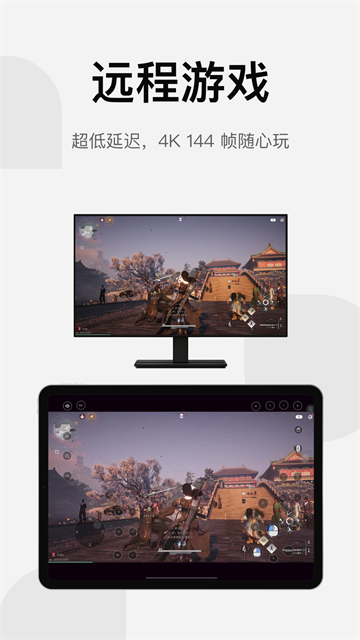
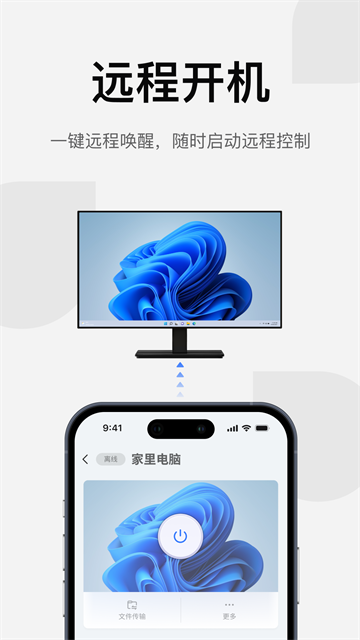
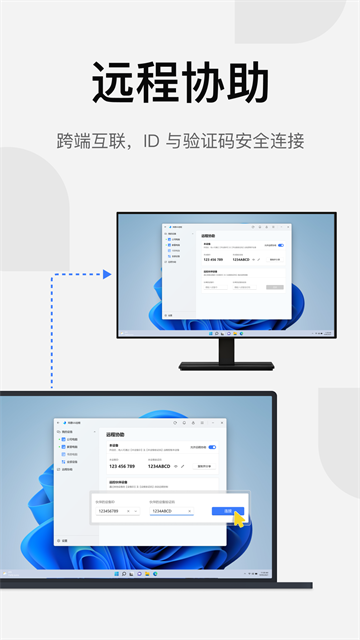
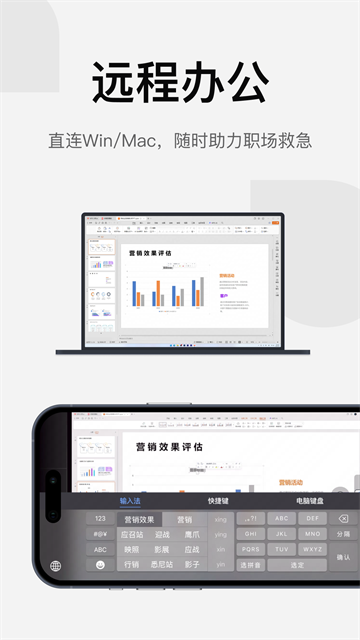
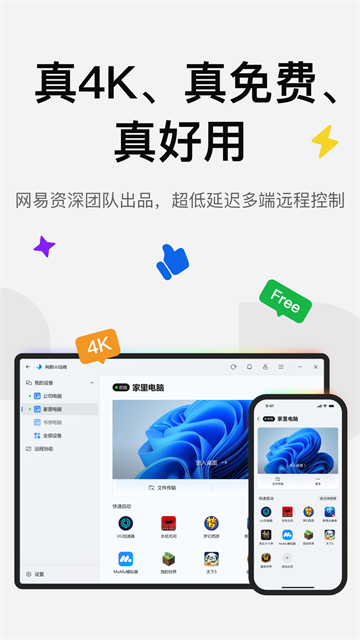
作为一款主打低延迟、高安全的跨平台远程控制工具,UU远程跳出了传统远控软件连接复杂、卡顿延迟高、跨设备适配差的痛点,为用户打造了便捷的多设备异地互联体验。它支持手机、电脑、平板等不同系统的设备互相远程访问,不用复杂的端口映射,扫码就能快速建立连接,低延迟实现远程桌面操控、大文件跨端高速传输,全程采用加密通道保障数据安全,不管是居家时远程调取办公室电脑的文件,还是帮长辈远程操作手机解决问题,都能轻松实现。
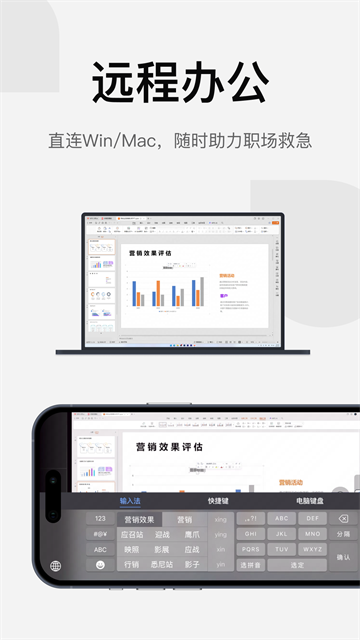
双设备扫码快速配对连接教程
1、在两台需要互联的设备上分别安装UU远程App,使用同一账号完成登录
2、被控端设备保持App在后台运行,开启远程控制权限授权,确保设备处于可被发现状态
3、打开主控端设备的App首页,系统会自动扫描周边同账号下的在线设备
4、选中你要连接的被控设备,点击「发起连接」,被控端屏幕会弹出配对确认提示
5、被控端点击同意后,两台设备即可快速建立加密远控连接,全程无需复杂的端口映射操作
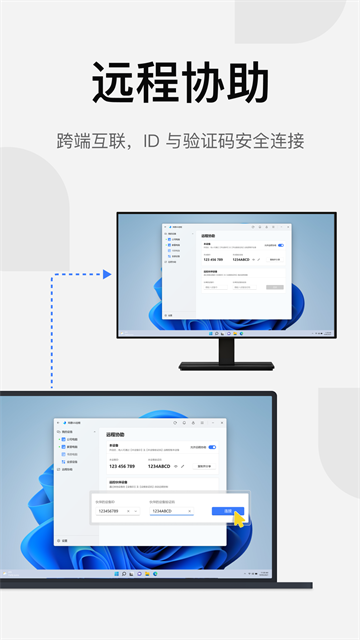
远程桌面高清流畅操控步骤
1、成功建立远控连接后,主控端设备会实时同步显示被控端的完整桌面画面
2、你可以在主控端直接触控、点击操作被控设备,支持模拟鼠标、键盘的全功能输入
3、进入设置面板,可自定义调节画面清晰度、帧率,在网络不佳时自动适配流畅模式
4、开启「触屏手势」模式,支持双指缩放、滑动等快捷操作,操控手机端被控设备更顺手
5、连接过程中可随时一键切换横竖屏显示,适配不同设备的屏幕观看习惯
跨设备高速文件互传
1、在远控连接界面点击「文件传输」按钮,进入专属的跨端文件管理页面
2、你可以直接浏览被控设备的全部文件夹目录,选中需要的文件一键下载到主控端本地
3、同时支持把主控端的本地文件批量上传到被控设备,大文件也能保持高速传输不卡顿
4、传输过程中可实时查看进度条,支持断点续传,网络中断重连后自动继续未完成的任务
5、传输完成的文件会自动分类保存在对应文件夹,不用手动整理就能快速找到
更新日志
v4.35.0版本
- 支持「远程查看安卓屏幕」,协助家人更省心
- 远程协助支持「收藏设备」,便于快速访问
- 优化远程协助历史,支持一键收藏
 思语app
 抖你
 江油论坛
 红人直播
 第八日心跳
 Lovin
 名人朋友圈
 麦池交友app