

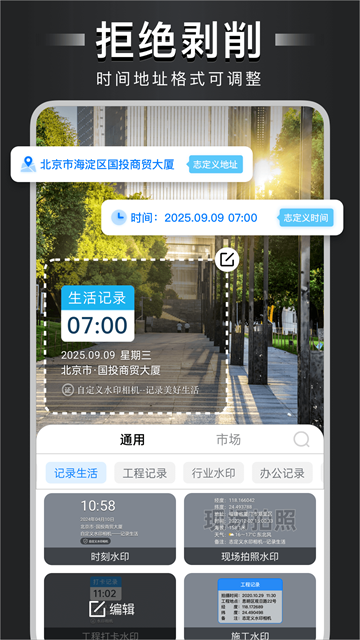
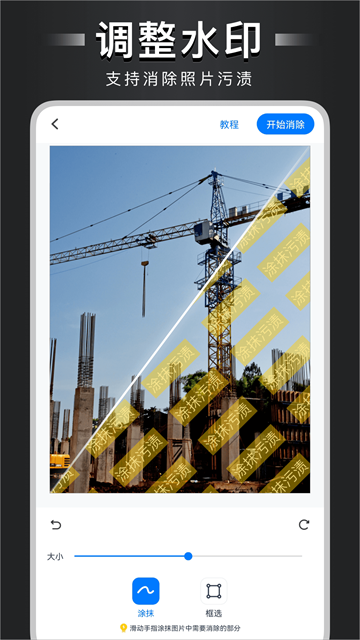
在日常外勤打卡、工程现场记录、探店实地核验等场景中,普通相机拍的照片常因缺少关键信息,导致核验难、溯源慢。自定义水印相机App正是为解决这一痛点而生,它打破传统相机的功能局限,支持用户自由组合时间、地点、经纬度、项目名称、团队标识等各类水印元素,还能随心调整水印的字体、颜色、位置与透明度,无需复杂修图,按下快门就能生成信息完整、格式规范的带水印照片,大幅提升各类场景的拍照记录效率。
基础安装与首次设置
1、在正规应用商店搜索“自定义水印相机”,找到版本号为v4.8.0.3的官方正版安装包,点击下载完成安装,安装完成后打开应用。
2、首次启动时,按照弹窗提示依次授予相机拍照权限、存储读写权限、定位权限,这三项权限是水印正常生成的基础,跳过授权会导致水印信息缺失。
3、进入首页后点击右下角“我的”,选择“账号登录”,支持手机号一键登录,登录后可同步云端水印模板,避免本地模板丢失。
4、进入“通用设置”页面,开启“拍照自动保存原图”“水印实时预览”两个开关,关闭“拍照自动分享”选项,避免误操作泄露工作照片。
自定义水印相机怎么设置
1、从本站下载完成自定义水印相机的安装包,完成软件安装后,在桌面找到应用图标点击打开。
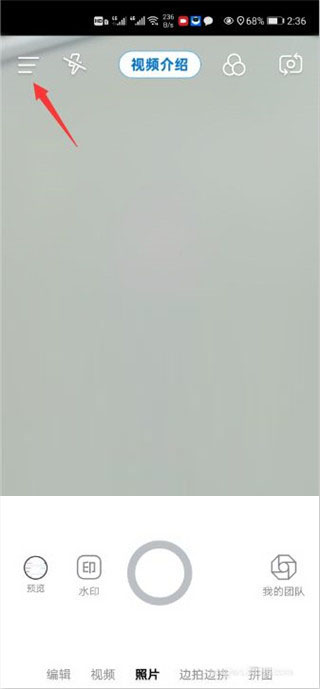
2、进入软件首页后,找到界面左上角的三条横线图标,点击它展开更多功能选项菜单。
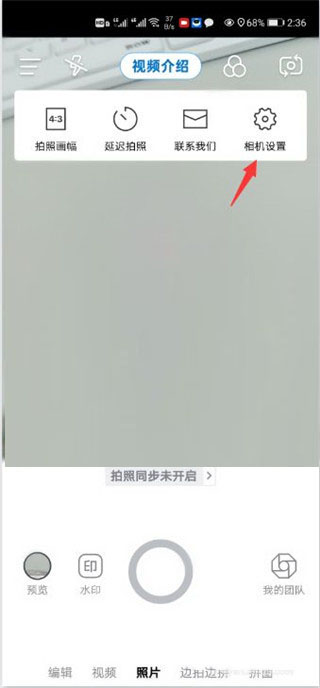
3、在弹出的侧边功能列表里,找到「相机设置」选项,点击进入对应的设置页面。
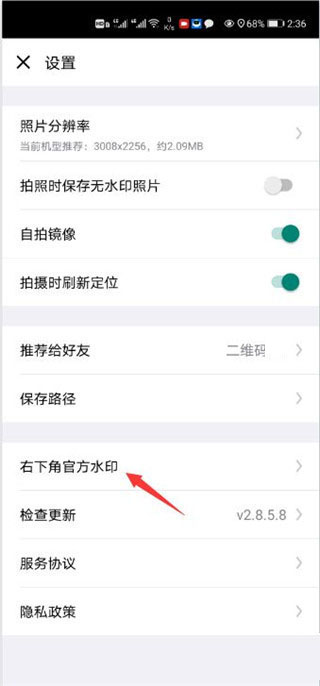
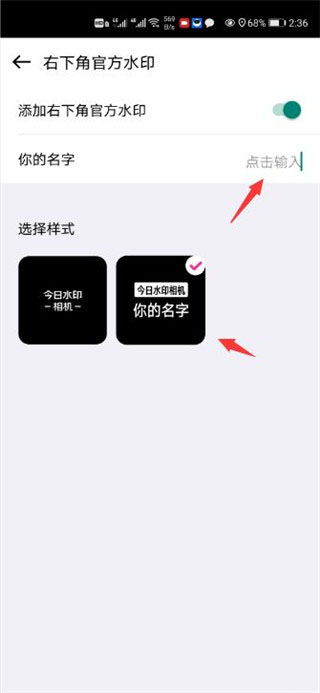
4、在相机设置的众多功能项中,找到标注为「右下角官方水印」的选项,点击进入该功能的专属配置页。
5、找到页面中「添加右下角官方水印」右侧的复选框,点击勾选,即可一键开启该水印功能。
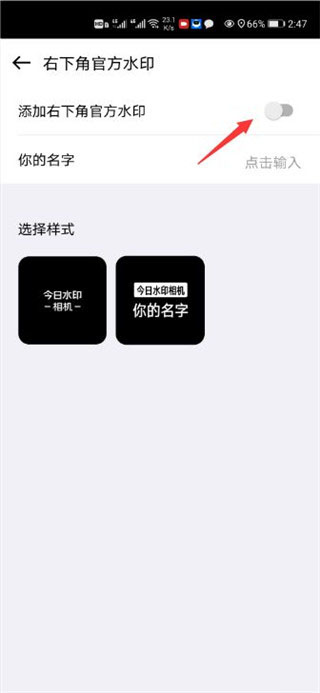
6、最后在下方的「选择样式」区域,选中「你的名字」样式选项,在弹出的输入框中手动填写自定义内容,就能完成专属右下角水印的设置。
批量照片添加水印怎么操作
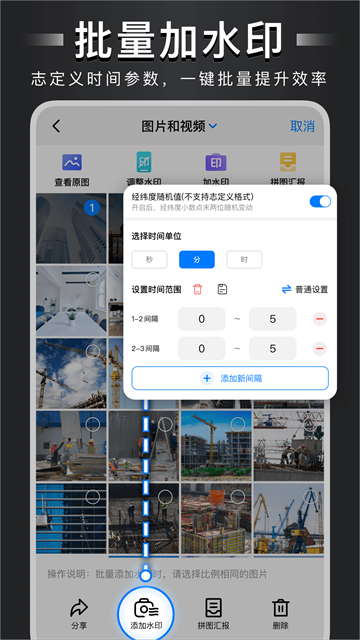
1、回到首页点击“批量处理”功能,选择“批量加水印”,从手机相册里勾选需要添加水印的多张照片,单次最多可同时选择99张照片。
2、在水印模板列表里,选择你提前设置好的自定义水印模板,确认水印元素的位置、样式和单拍设置保持一致。
3、点击“高级设置”,可选择“保留原图EXIF信息”“水印位置统一对齐”“自动重命名输出文件”三个选项,避免批量处理后照片信息丢失。
4、确认所有设置无误后,点击“开始处理”,等待系统自动完成批量加水印,处理完成后所有带水印的照片会统一导出到新的相册文件夹,不会覆盖原始照片。
更新日志
v4.8.0.3版本
1、优化交互,修复已知问题。
 进圈
 思语
 甜甜圈
 与你App
 觅伊手机客户端
 陌陌安卓客户端
 临界
 梦信AI(虚拟陪伴聊天)