
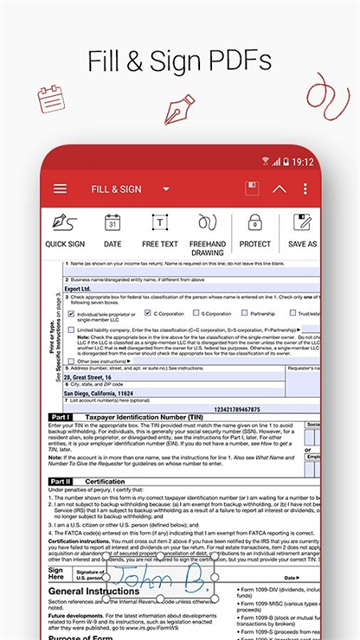
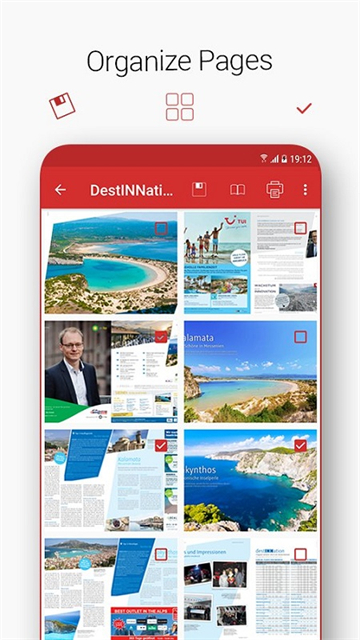
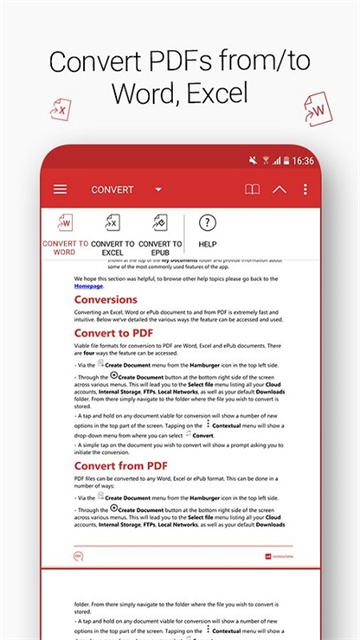
MobiPDF是功能全面的移动端PDF处理工具,支持PDF阅读、批注、签名、格式转换等操作。软件打开大体积PDF文档加载流畅,提供多种阅读模式,可调节亮度、开启翻页效果。支持文档划线、文字注释、图章与手写签名,满足办公签署需求。能够实现PDF与Word、图片等格式互相转换,附带页面合并、拆分、旋转、加密功能。界面简洁易用,适配日常办公、学习文档处理。
MobiPDF转PDF为图像操作教程
1.在你的安卓设备上找到并启动MobiPDF应用。
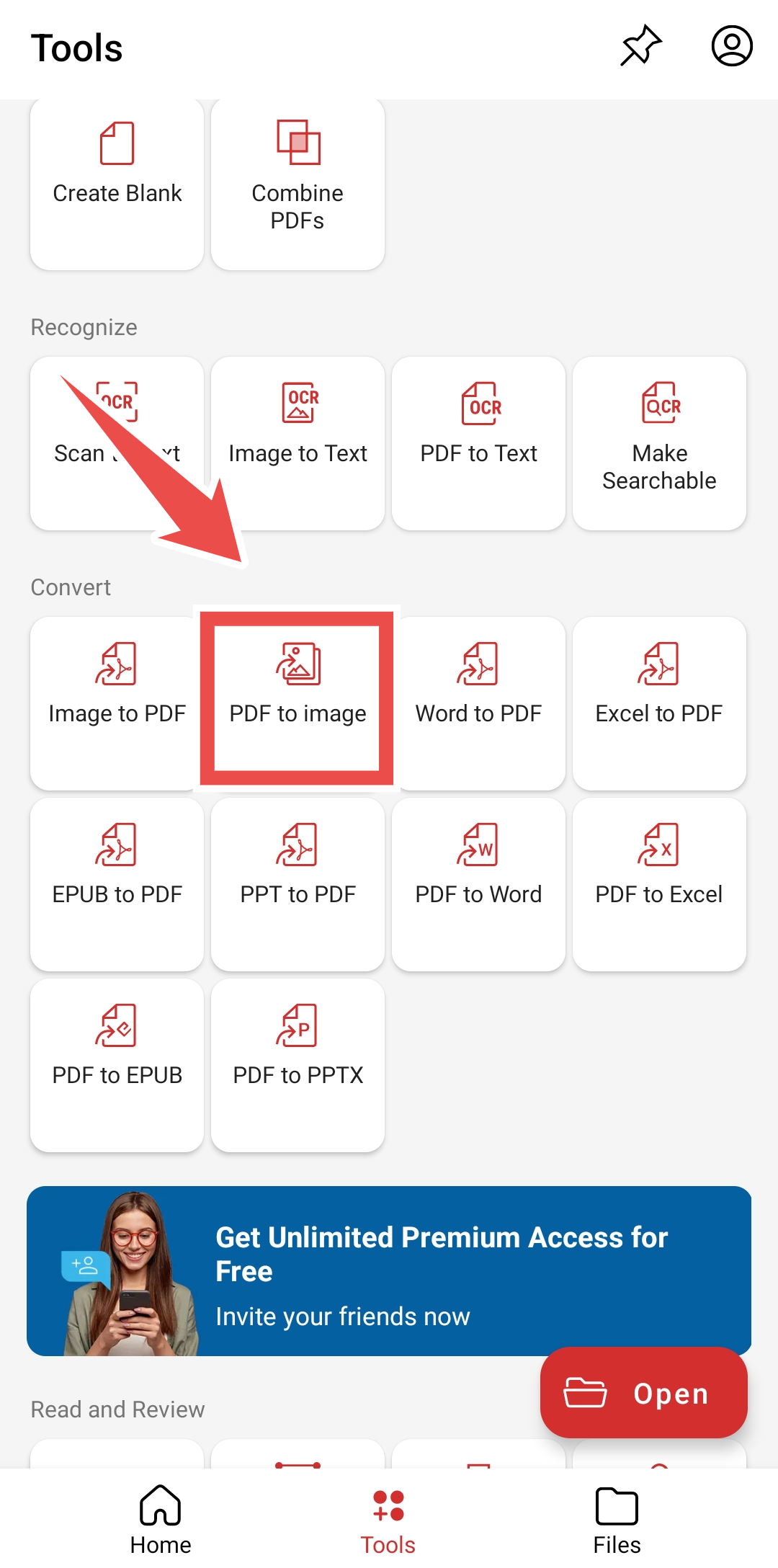
2.进入应用主界面后,在顶部主菜单栏中找到「PDF转图像」功能选项并点击进入对应转换页面。
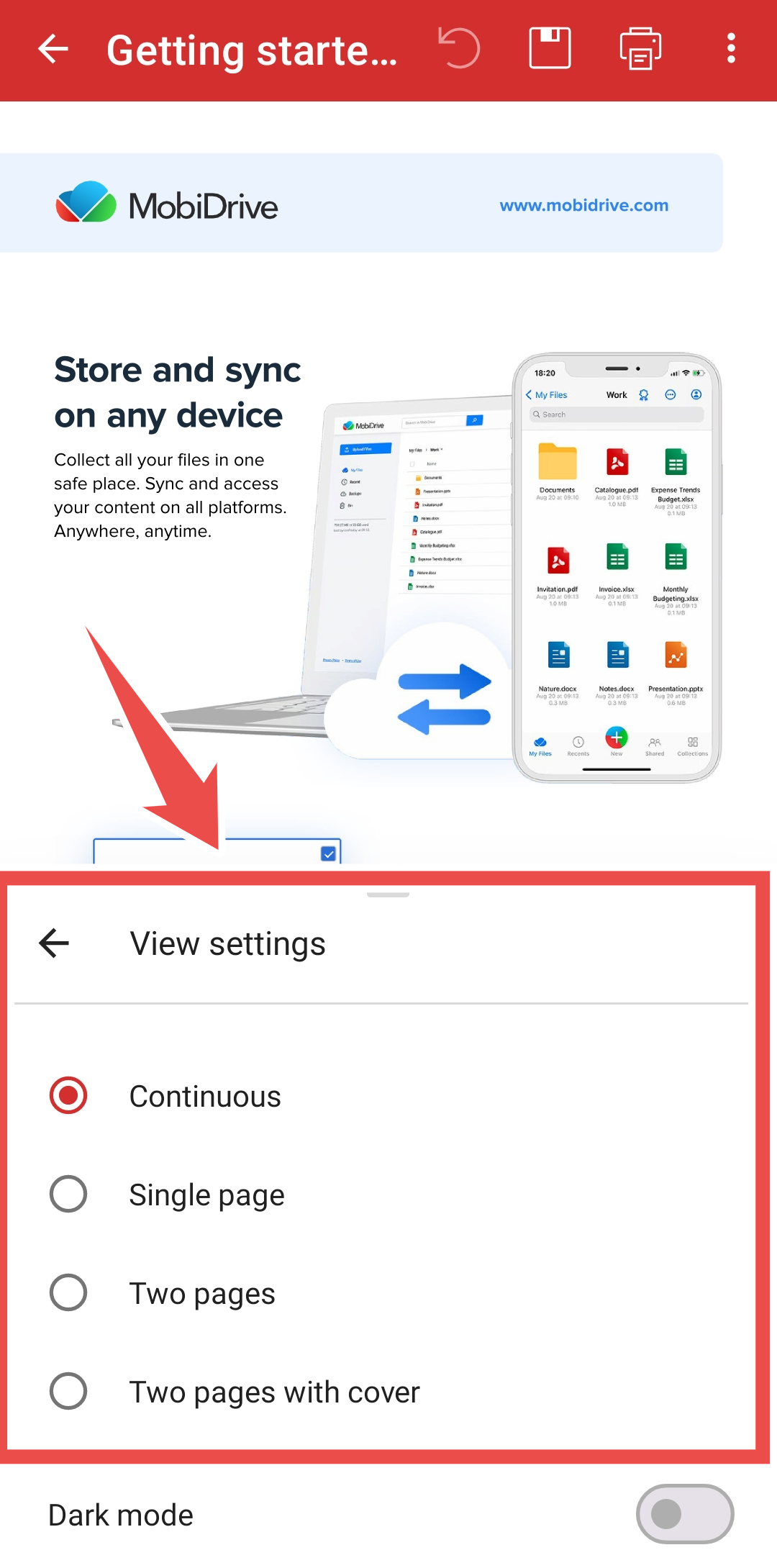
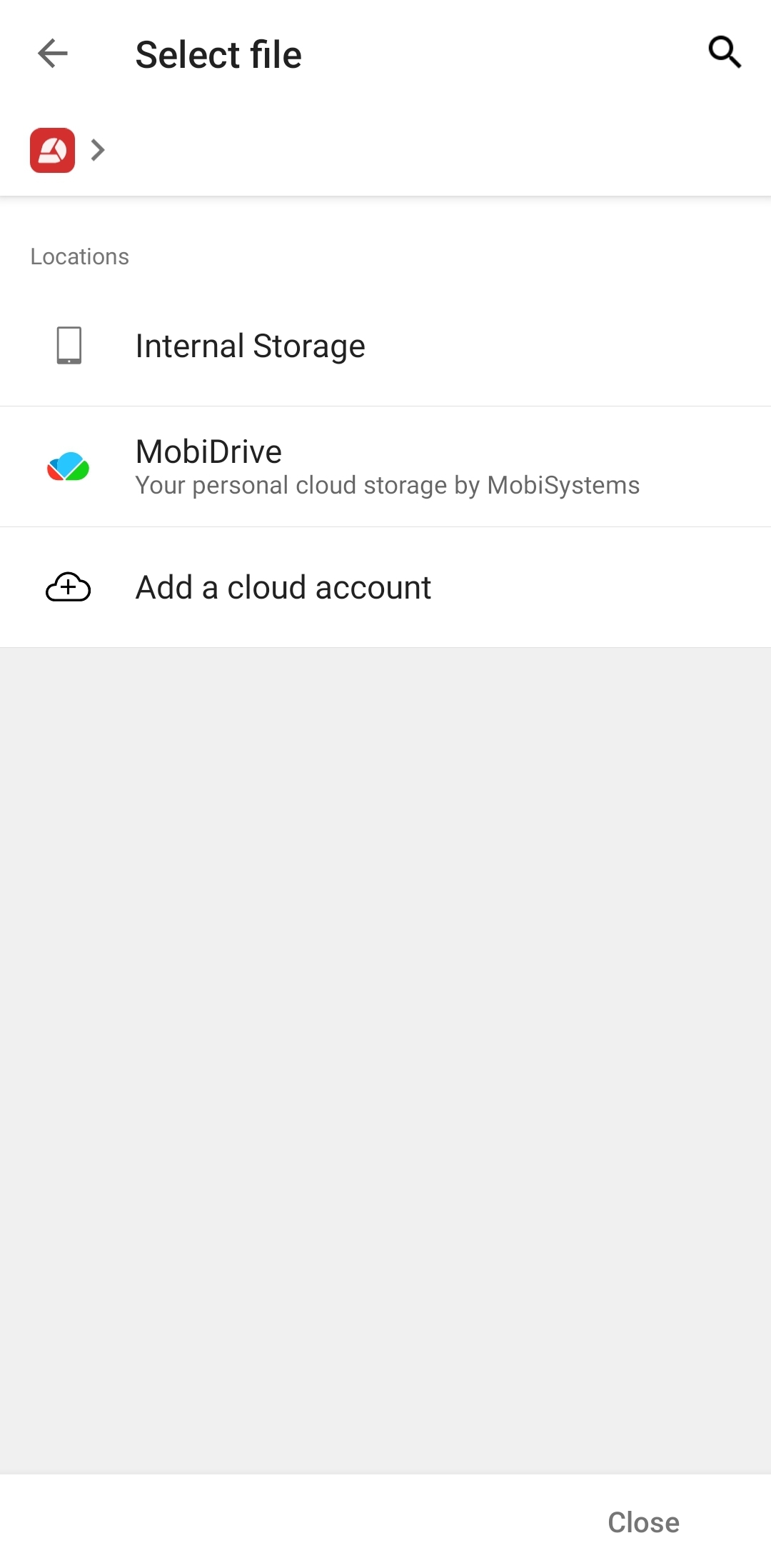
3.点击页面中指定的文件存储目录入口,进入后即可浏览设备内所有已存储的PDF文件。
4.在文件列表中选中你需要转换为图像格式的目标PDF文档,确认选中后进入下一步设置。
5.在转换选项栏中点击「转换为JPEG」按钮,启动格式转换流程。
6.等待转换进度完成后,生成的JPEG格式图像文件会自动保存到安卓设备的系统图库中,你可以直接打开图库查看导出的图像内容。
MobiPDF 如何使用 OCR 识别扫描 PDF,提取图片中的文字?
1.打开 MobiPDF,导入扫描版 PDF 或者图片文件;
3.在底部工具栏找到【OCR 识别】功能并点击启动;
4.选择识别语言(简体中文),等待软件完成文字解析;
5.识别完成后,文档转为可编辑文本模式,直接复制文字、修改内容;
6.识别内容可以导出为 Word 文档保存,方便二次编辑;
7.识别效果差,重新拍摄文档,保证画面清晰、无反光,摆正纸张角度再次扫描。
MobiPDF 软件亮点
1.功能一体化,阅读、扫描、编辑、转换、签名全部集成,无需安装多款文档工具。
2.转换质量优秀,相比同类软件,文档转换后排版错乱少,适合正式办公文件处理。
3.OCR 识别稳定,手机端扫描文档文字提取效率高,学生整理资料、票据归档十分实用。
4.界面简洁易上手,功能分区清晰,新手短时间掌握各项 PDF 操作。
5.兼容性强,流畅打开加密 PDF、扫描版 PDF、大型多页文档,加载速度稳定。


 思语app
 抖你
 江油论坛
 红人直播
 第八日心跳
 Lovin
 名人朋友圈
 麦池交友app