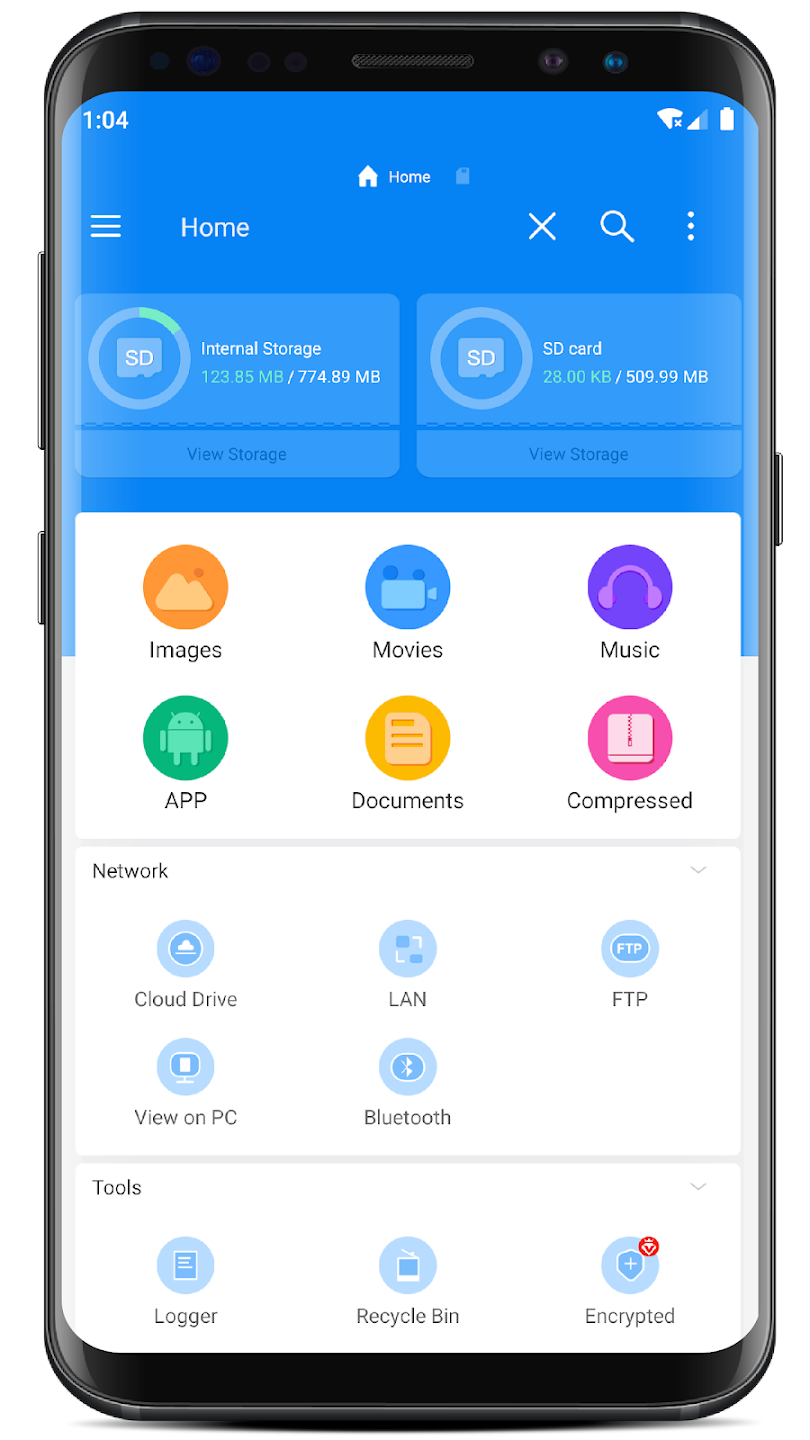
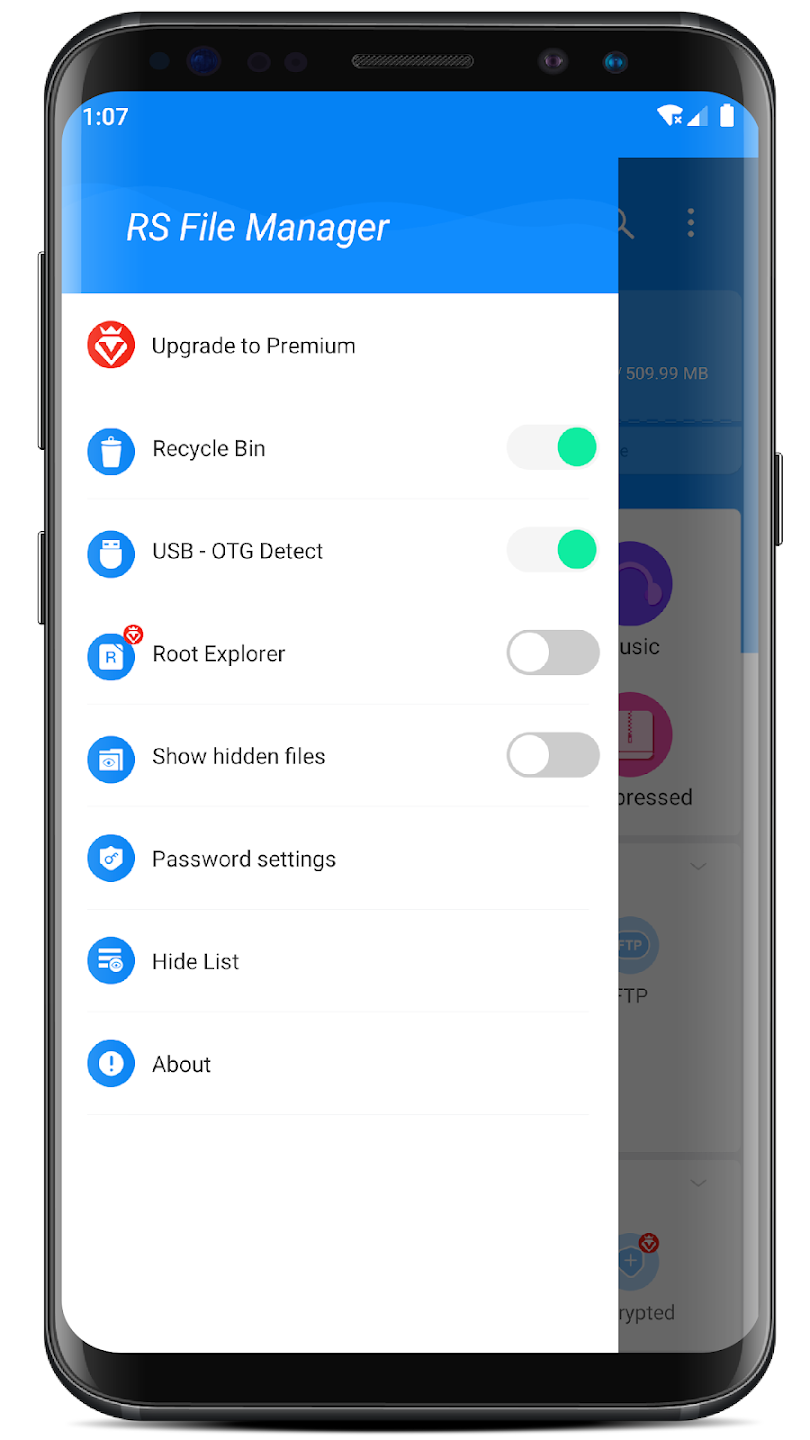
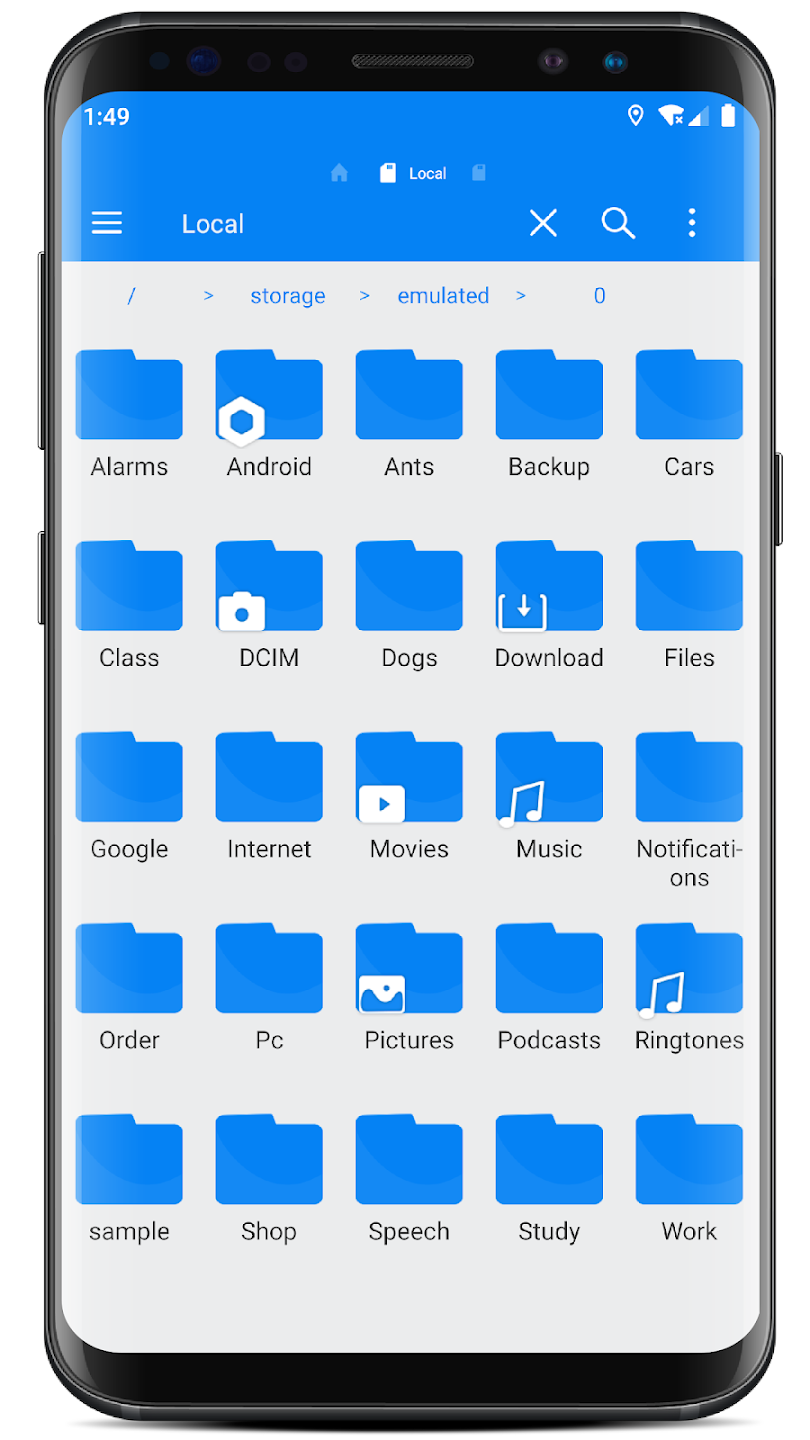
RS文件管理器是一款轻量化安卓文件管理工具,支持本地存储文件浏览、复制、剪切、重命名、解压压缩包等基础操作。软件分类展示图片、视频、文档、安装包,快速筛选各类文件,支持自定义文件夹收藏。兼容ZIP、RAR等常见压缩格式,内置简易媒体预览功能。权限管控清晰,界面简洁无冗余广告,运行占用内存低。支持文件搜索、排序方式切换,方便快速定位目标资料。
RS文件管理器最新版存储分析功能使用教程
1.打开RS文件管理器最新版,在页面最上方找到「存储空间管理」板块,点击进入对应的功能页面。
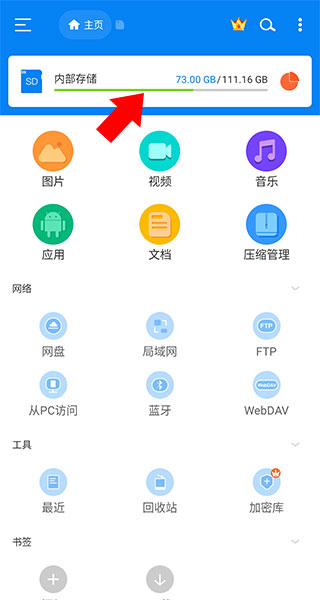
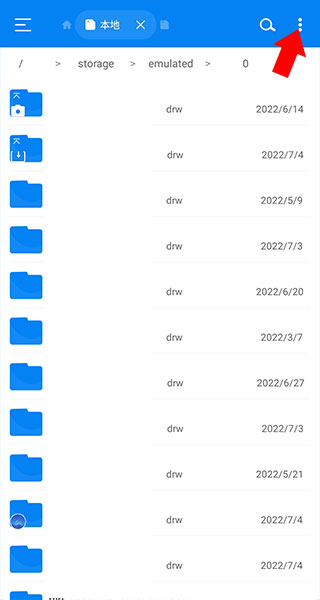
2.跳转后即可查看手机内存储的全部文件夹列表,若需要针对指定文件夹做存储空间分析,点击页面右上角的竖排三点更多功能按钮。
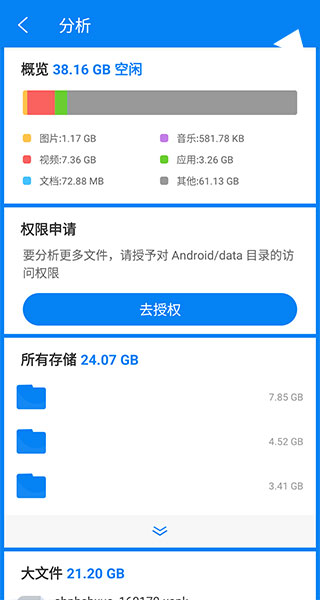
3.在弹出的操作选项窗口中选择「分析」功能,系统将自动扫描并展示当前占用手机存储空间最高的文件夹,以及所有体积较大的文件,方便用户针对性清理无用冗余文件;建议在删除文件前先点击预览确认内容,避免误删重要资料。
RS 文件管理器如何连接局域网电脑 / NAS(SMB 共享)?
1.手机与电脑 / NAS 连接同一个 WiFi 无线网络;
2.打开 RS 文件管理器,首页网络板块点击【局域网 LAN】;
3.软件自动扫描局域网内可用共享设备,或者点击右上角【+】手动添加 SMB;
4.填写电脑 / NAS 的 IP 地址、共享文件夹名称、账号与访问密码;
5.保存连接,成功后直接浏览电脑内文件,支持复制、移动、下载到手机;
6.扫描不到设备,关闭电脑防火墙,开启文件共享;确认手机与设备在同一局域网,重启路由器重试。
RS 文件管理器怎么开启 PC 无线访问,不用数据线传输文件?
1.打开 RS 文件管理器,找到网络分类里【从 PC 访问】选项;
2.点击【开启】,软件生成局域网访问地址(FTP 地址);
3.保证电脑和手机连接同一个 WiFi;
4.在电脑浏览器、资源管理器地址栏输入页面显示的访问地址;
5.即可双向浏览、上传、下载手机内所有文件;
6.电脑无法访问,关闭手机省电策略,不要让 APP 被后台清理;核对 IP 地址,切换 WiFi 重试。


 思语app
 抖你
 江油论坛
 红人直播
 第八日心跳
 Lovin
 名人朋友圈
 麦池交友app