
如果你厌倦了传统打字笔记的生硬感,想在电子设备上还原纸笔书写的流畅体验,同时兼顾专业文档批注的高效需求,主打手写创作的享做笔记绝对是适配性极强的选择。它支持高精度压感手写,笔触粗细随力度自然变化,还能直接导入PDF、PPT等各类文档完成圈点批注,搭配智能图形识别、全局手势操作和多设备实时同步功能,不管是学生整理课堂笔记、职场人标注工作方案,都能让你跳出纸质载体的限制,获得流畅无卡顿的沉浸式创作体验。
享做笔记app使用教程
1、启动享做笔记APP,在首页的笔记列表上方,点击醒目的加号新建按钮。
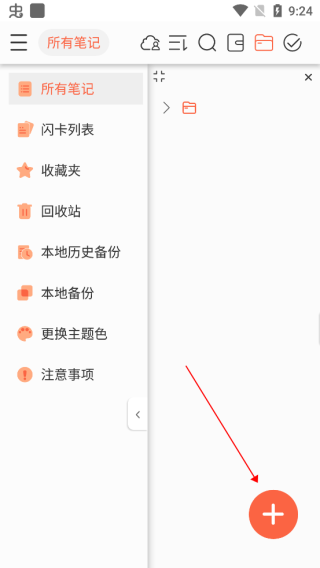
2、在弹出的菜单里,从笔记、PDF批注、白板等多个选项中,选中你要创建的类型。
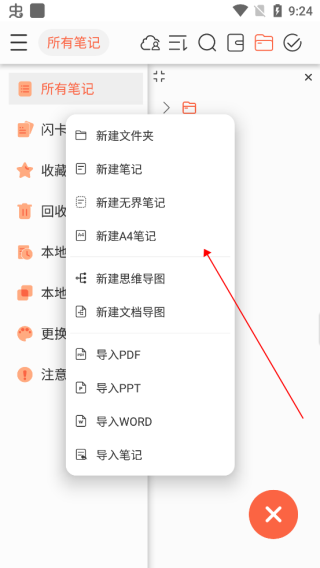
3、选「笔记」类型的话,先自定义笔记名称,还能从海量内置模板里挑选背景和专属封面。
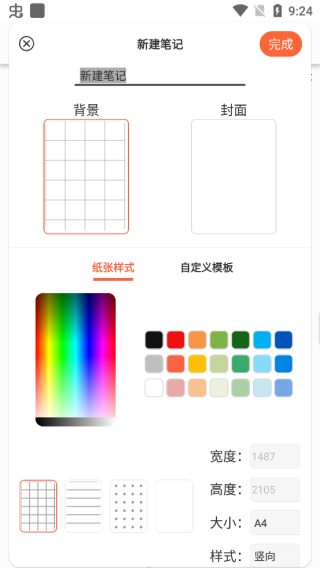
4、完成基础设置后,点击「确定」直接进入笔记的创作界面。
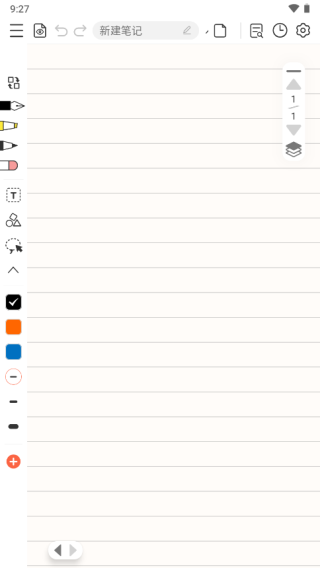
5、点开页面左侧的笔工具,除了灵敏度,还能同步调整笔触粗细、压感反馈和笔迹颜色。
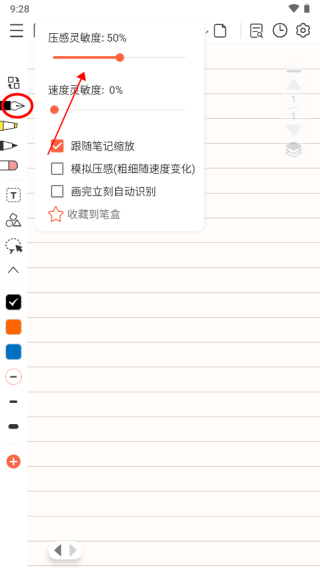
6、所有参数按你的书写习惯调好后,就能直接在画布上随手手写,流畅记录所有内容。
享做笔记怎么导入PDF、PDF手写批注教程
1、打开享做笔记APP,在首页点击右上角的「+」新建按钮
2、在弹出的选项列表里选择「导入PDF」,从手机本地文件中选中你要编辑的PDF文档
3、导入完成后,系统会自动生成可编辑的批注笔记,点击进入文档页面
4、选择左侧工具栏的手写笔,调整好笔触粗细、颜色和压感灵敏度,直接在PDF页面上手写标注重点
5、还能使用高亮、图形识别、文本框工具,给PDF添加注释、圈画重点内容
6、编辑完成后点击右上角「保存」,批注内容会和原PDF合并,支持一键导出分享
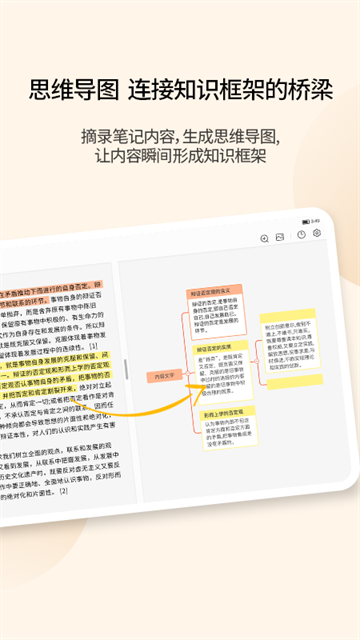
享做笔记怎么做思维导图
--打开享做笔记APP,点击首页的「+」新建按钮,选择「无限画布」类型
--双指缩放画布到合适大小,点击工具栏的「思维导图」工具,输入中心主题文字
--点击中心主题旁的加号,一键添加子分支,拖动分支节点就能自由调整布局位置
--用手写笔直接在画布空白处补充手绘思路,还能插入图片、贴纸和标注,丰富思维导图内容
--双指拖动画布边缘,可无限扩展创作空间,不受页面边界限制
--完成后点击导出,可选择图片、PDF或思维导图格式保存,也能直接分享给他人
更新日志
v6.7.4版本
1.智能客服支持填写联系方式
2.修复一些其他已知问题
 思语app
 抖你
 江油论坛
 红人直播
 第八日心跳
 Lovin
 名人朋友圈
 麦池交友app