
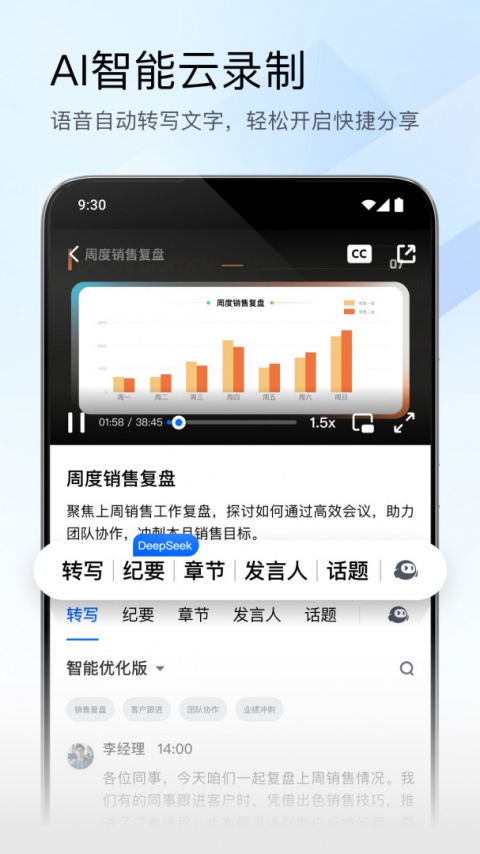

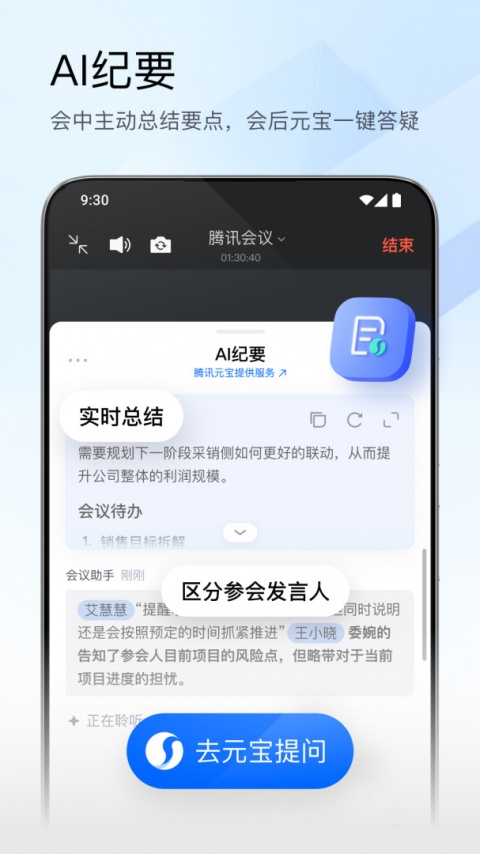
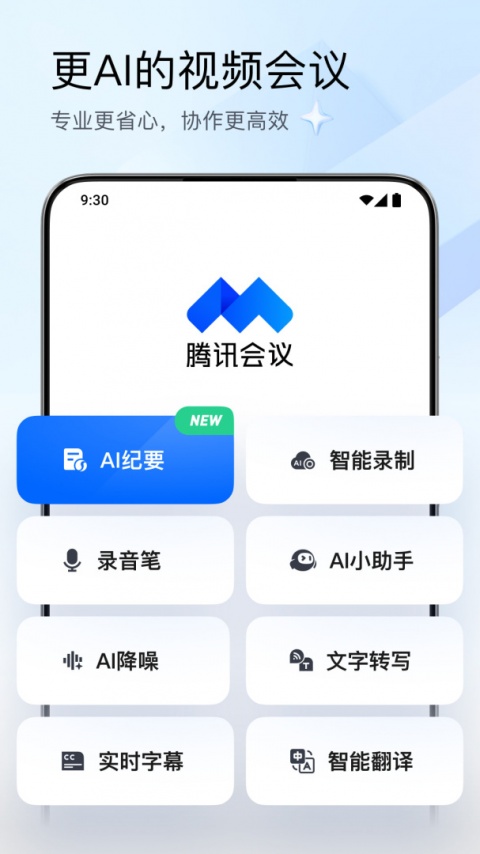
腾讯会议能够大幅优化线上协作过程中的使用感受,高清音视频传输、屏幕画面投屏等多项能力稳定运行,远程沟通环节可以始终保持流畅的传输状态,覆盖企业办公、线上授课、远程问诊、政务线上沟通等诸多使用场景,简单操作就能启用一键美颜、智能降噪、会议内容录制等贴心实用的配套能力,依托专属会议号码、主持人定向邀请两种准入方式筑牢线上会议的隐私防线,单场线上会议最多可容纳三百位参与者同步接入,后续版本迭代升级后,不限时长会议时长、大容量云端录制存储空间这类进阶权益需要开通会员才可解锁,快速搭建多方线上沟通桥梁,让跨地域协同办公、线上交流工作高效落地。
腾讯会议怎么共享屏幕
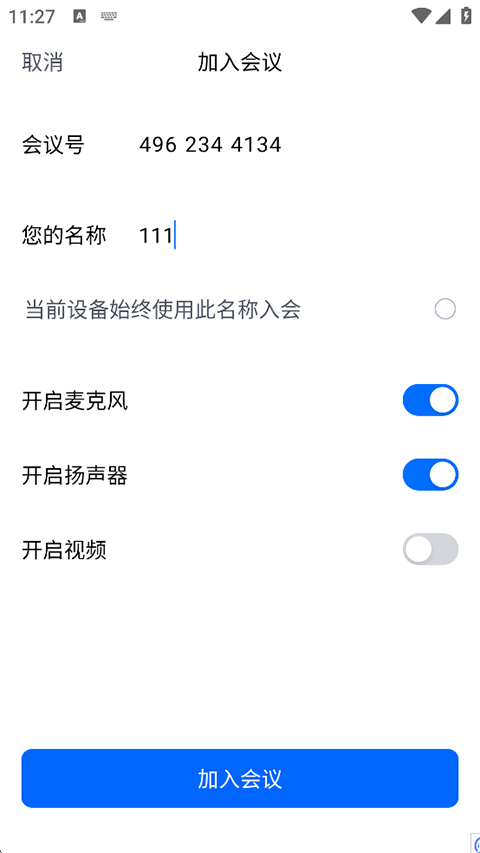
1、持有会议邀请时,点击“加入会议”输入对应会议号即可入会;需新建会议时,直接点击“快速会议”或“预定会议”完成创建。
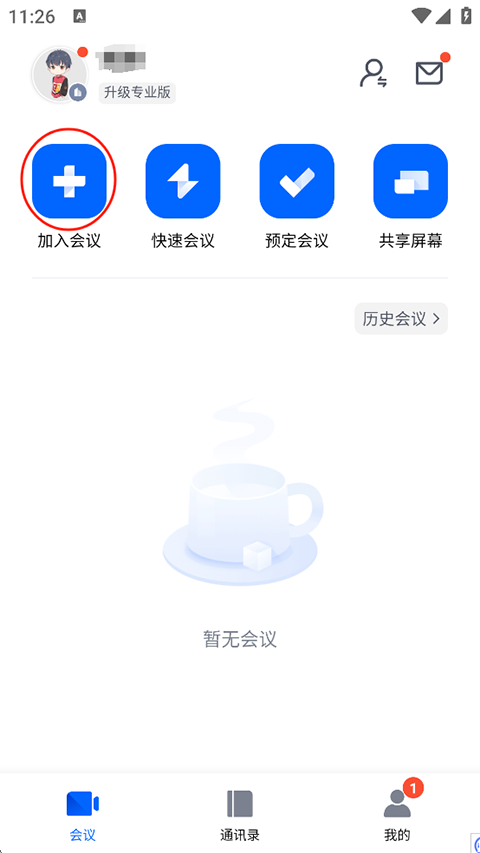
2、完成入会或会议创建操作后,自动跳转进入腾讯会议的会议操作主界面。
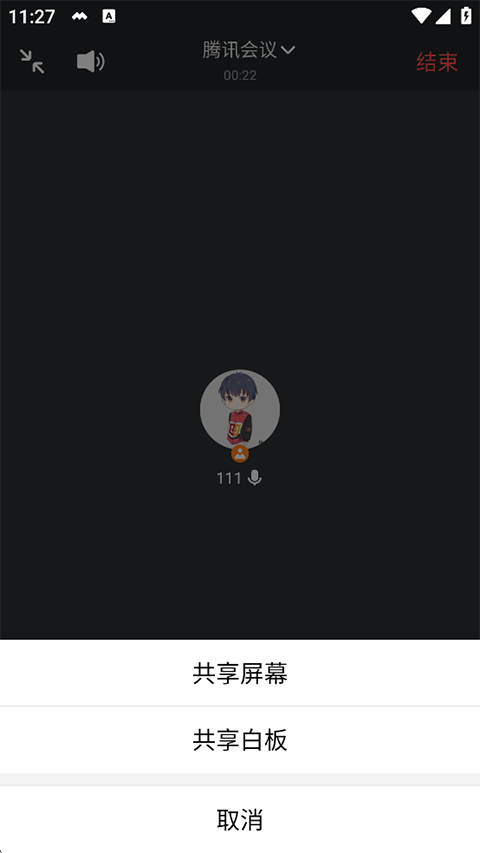
3、在会议界面底部的工具栏中,找到并点击“共享屏幕”按钮,按系统弹窗提示授予屏幕录制相关权限。
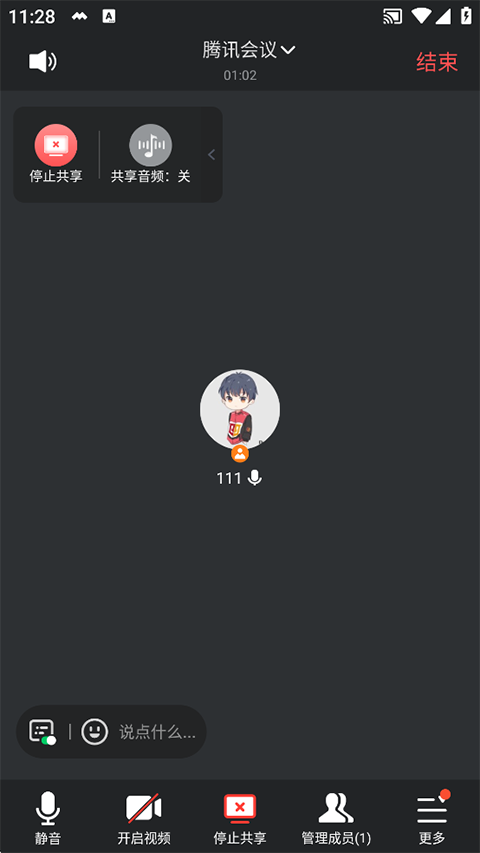
4、点击界面中的“停止共享”按钮,即可立即终止当前的屏幕共享状态。
腾讯会议核心功能
1、快速创建会议:点击首页快速会议按钮,一键生成专属会议房间,无需复杂设置即可发起多人线上沟通。
2、预定会议安排:提前填写会议主题、时间、参会人数上限,生成固定会议号,自动同步后续日程提醒。
3、屏幕内容共享:会议界面底部找到共享按钮,授权对应权限后,可同步展示桌面画面、文档内容或演示素材。
4、实时在线批注:共享画面开启后,调出批注工具栏,用不同颜色画笔在画面上标注重点,同步所有参会方视线。
5、会议录制存储:开启本地录制功能,自动将会议全程音视频内容保存到指定文件夹,会后可随时回看回放。
6、虚拟背景设置:进入视频设置页面,选择预设背景图或上传自定义图片,遮挡身后杂乱的环境画面。
腾讯会议实用优势
1、入会流程简便:收到会议号后,直接在首页输入数字即可快速进入房间,无需提前完成复杂注册步骤。
2、参会人数充足:单场会议最高支持容纳上千人同时接入,满足大型宣讲、公开分享类场景的参会需求。
3、画面延迟极低:音视频传输链路经过优化调整,跨地域参会时也能保持流畅同步,不会出现音画不同步问题。
4、操作门槛较低:所有核心功能按钮排布在界面显眼位置,初次接触也能快速找到对应操作入口。
5、会议安全稳定:全程对会议内容进行加密处理,没有权限的外部人员无法随意闯入正在进行的会议。
腾讯会议高频使用场景
1、线上工作研讨:团队成员分散不同地点时,发起会议同步项目进度,共享文档共同梳理待办事项。
2、远程课程讲解:讲师开启共享屏幕展示课件,搭配实时批注功能,为线上学员拆解知识点重点内容。
3、亲友线上聚会:跨地域的家人朋友发起多人视频连线,同步分享近期生活片段,拉近彼此之间距离。
4、公开直播宣讲:开启会议直播推流功能,将会议画面同步到指定平台,覆盖更多远端观看受众。
5、面试远程沟通:发起一对一专属会议房间,同步展示简历相关内容,完成线上面试全流程环节。
6、线上活动团建:设置多个 breakout 分组房间,将参会人员拆分到不同小空间,完成分组互动小游戏。
7、资料同步演示:共享本地存储的视频素材,所有参会方同步观看画面,不用提前单独发送大体积文件。
腾讯会议操作小技巧
1、会议密码设置:创建会议时勾选密码选项,设置专属数字密码,只有输入正确密码的人员才能进入房间。
2、参会权限管理:会议进行中可随时锁定房间,禁止新人员接入,避免无关人员打扰正在进行的沟通。
3、音频降噪开启:在音频设置页面开启降噪选项,自动过滤背景杂音,让发言声音更清晰传递给所有人。
4、字幕自动生成:开启实时字幕功能,自动将发言语音转换成文字展示在画面下方,方便静音状态下查看内容。
5、举手功能启用:参会人员点击举手图标,发起发言申请,主持人收到提示后可开放对应发言权限。
6、虚拟头像设置:关闭摄像头时,选择预设虚拟头像,头像动作跟随面部表情实时变化,增加参会趣味性。
 思语app
 抖你
 江油论坛
 红人直播
 第八日心跳
 Lovin
 名人朋友圈
 麦池交友app