vnc viewer汉化版本适配各类安卓终端设备,可远程操控台式计算机设备,搭配电脑端VNC相关服务程序运行后,便能获得流畅稳定的远程桌面操控体验,不受地理位置束缚,随时查看操控搭载Windows、Mac、Linux三类主流系统的电脑设备,借助移动端可完成鼠标点击、文字输入等常规基础操作,还支持设备间文件互传、剪贴内容同步等实用功能,远程状态下能够启动各类程序、修改文档内容、浏览各类网页内容,大幅提升各类办公事务的处理效率,运维岗位的工作人员可借助这款工具远程维护各类线上服务器,简化日常业务管理流程,打破场地带来的工作限制,让各类办公运维事务开展得更加灵活高效。
vnc viewer汉化版操作指南
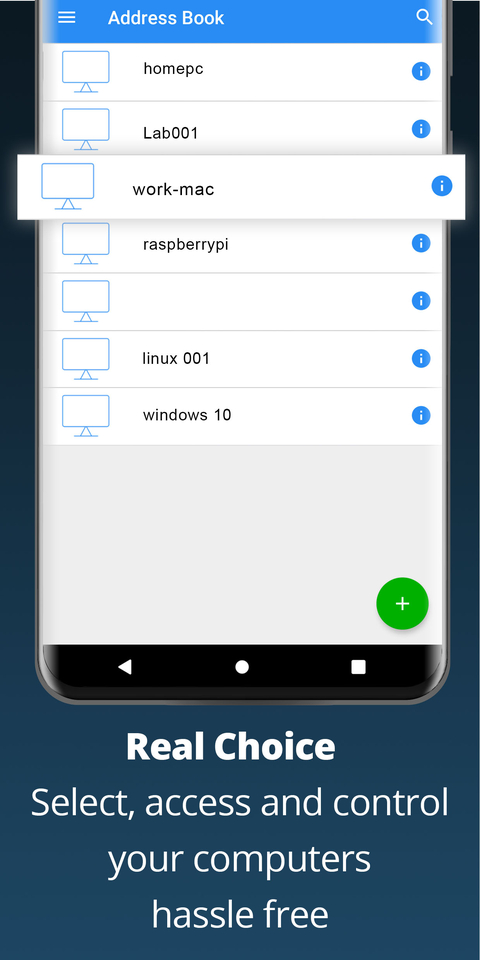
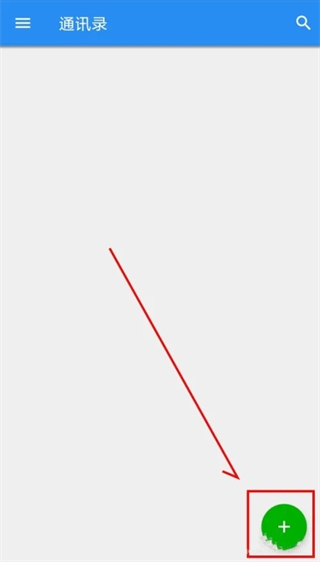
1、启动vnc viewer应用程序,在主界面右下角找到并点击“+”号图标。
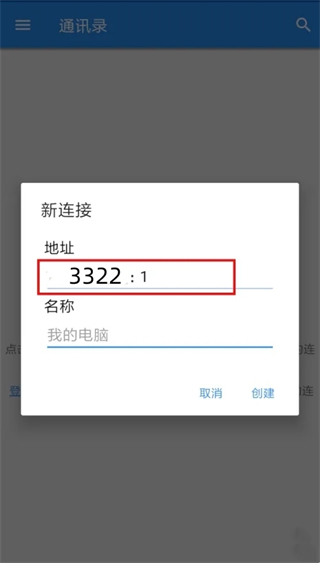
2、在弹出的配置窗口中,准确输入目标主机的IP地址及对应的端口号。
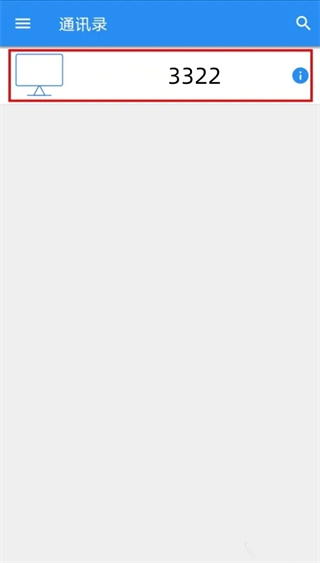
3、返回主界面后,列表中会新增刚才添加的连接条目,点击该条目即可发起远程访问。
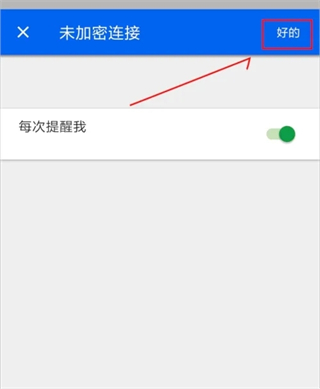
4、若系统弹出关于未加密连接的安全警告提示,确认风险后选择“继续”或“好的”选项。
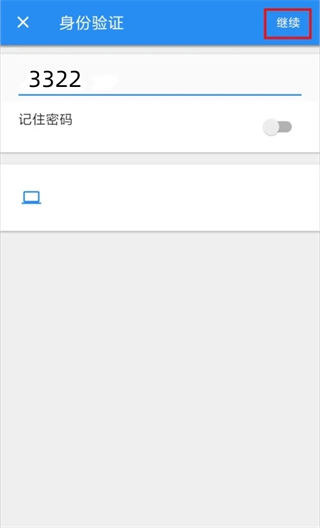
5、随后界面会要求验证身份,请在密码框内输入被控端预设的VNC专属密码并点击确认。
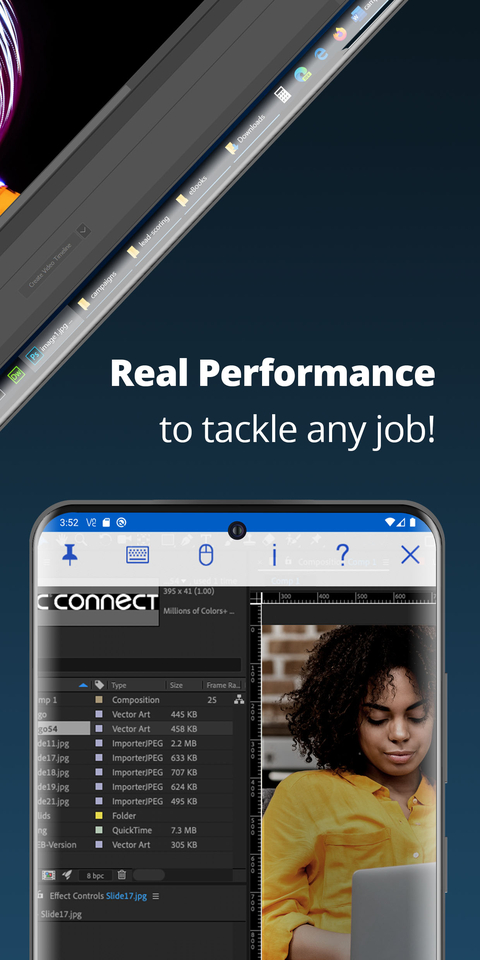
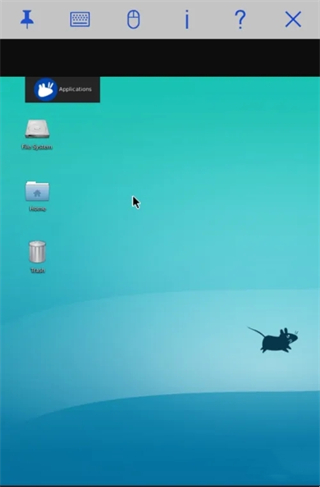
6、验证通过后即可进入远程桌面控制界面,在屏幕上滑动手指即可移动鼠标光标,快速双击则等同于鼠标左键双击操作。
vnc viewer汉化版软件功能
1、【跨平台远程访问】
支持连接Windows、macOS、Linux以及Raspberry Pi等多种操作系统,打破设备壁垒,实现跨平台的无缝桌面控制。
2、【触控鼠标模拟】
将移动设备的触摸屏转化为高精度轨迹板,通过滑动手指精准移动远程鼠标光标,双击屏幕即可实现鼠标左键双击操作。
3、【双向文件传输】
支持在本地设备与远程计算机之间快速互传文件,结合剪贴板共享功能,实现文本、图片及文档的无缝同步。
4、【虚拟键盘映射】
内置包含高级功能键的虚拟键盘,支持Ctrl、Alt、Command等修饰键及功能键的快速调用,满足复杂指令的输入需求。
5、【多标签会话管理】
允许在一个界面内并行打开多个远程桌面连接,通过顶部标签页快速切换,方便机房巡检或批量设备维护。
vnc viewer汉化版软件特色
1、【全中文界面】提供原生级别的简体中文语言支持,所有菜单、提示与设置选项均经过专业汉化,大幅降低上手门槛与操作难度。
2、【自适应画质引擎】根据当前网络带宽自动调整图像压缩率与色彩深度,在弱网环境下依然能保持流畅的远程操作体验。
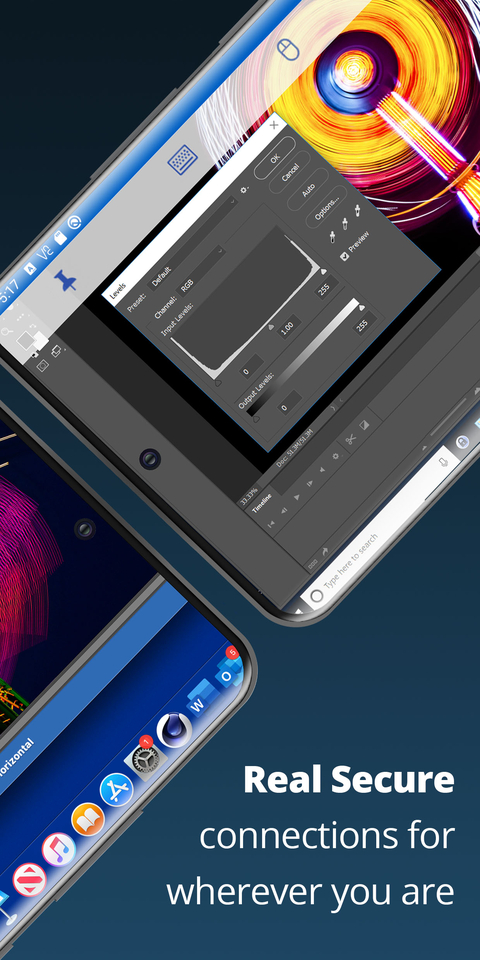
3、【企业级安全加密】采用256位AES加密技术与RSA公钥身份验证,确保远程会话中的键盘输入、屏幕画面及文件传输不被窃听或篡改。
4、【局域网直连模式】在同一网络环境下,只需输入目标设备的IP地址即可秒级建立连接,无需繁琐的云端账号注册与配置。
5、【硬件加速渲染】充分利用移动设备的GPU进行画面解码与渲染,有效降低CPU占用率并减少操作延迟,提升整体响应速度。
vnc viewer汉化版应用场景
1、【远程IT技术支持】网络管理员无需亲临现场,即可通过移动设备远程排查并解决终端设备的系统故障与软件配置问题。
2、【移动协同办公】员工在外出差或通勤途中,可随时接入公司内网电脑处理紧急文档、审批流程或回复工作邮件。
3、【远程教学与演示】讲师或培训师可将本地操作画面实时共享给远端学员,方便进行软件实操指导与业务流程讲解。
4、【家庭设备管理】随时远程访问家中的个人电脑,提取重要文件或协助长辈解决智能设备的使用难题,实现跨地域的设备看护。
 思语app
 抖你
 江油论坛
 红人直播
 第八日心跳
 Lovin
 名人朋友圈
 麦池交友app