
扫描全能王谷歌版是一款功能极其强悍的手机扫描应用,能够瞬间将您的移动设备转化为一台随身携带的专业扫描仪。不论是商务精英、在校学生,亦或是经常奔波在外的旅行者,都能轻松上手使用。该软件支持对各类纸质文档进行极速扫描与管理,无论是重要的商业合同、日常收据,还是课堂上的学习笔记,均可一键转化为高清的JPEG图片或PDF电子文件。其核心优势在于搭载了业内顶尖的智能OCR文字识别技术,准确率遥遥领先,不仅能精准提取图片中的文字信息,还支持复制、编辑及导出操作,覆盖多达16种语言的识别需求。在实际操作中,用户只需将摄像头对准文档,系统便会自动剔除杂乱背景并优化画面,丰富的图像处理选项更能助您获得完美的扫描件效果。在文件传输方面,它允许通过设定有效期的加密链接来共享资料,全方位保障用户的隐私安全。这款集文档扫描、云端存储与便捷分享于一体的工具,极大地简化了工作流程,堪称现代职场人士不可或缺的办公神器。
软件功能
1、PDF 编辑修改
- 支持自由重组 PDF 文档,您可以轻松对多个文件执行页面删除、顺序调整、插入新页以及合并等操作。
- 提供一键涂抹遮盖与添加批注功能,让文档编辑变得简单高效;高级账户更享有智能铺满水印、一键生成电子签名等特权,全方位保障文档的安全与合规。
2、图片转文字神器
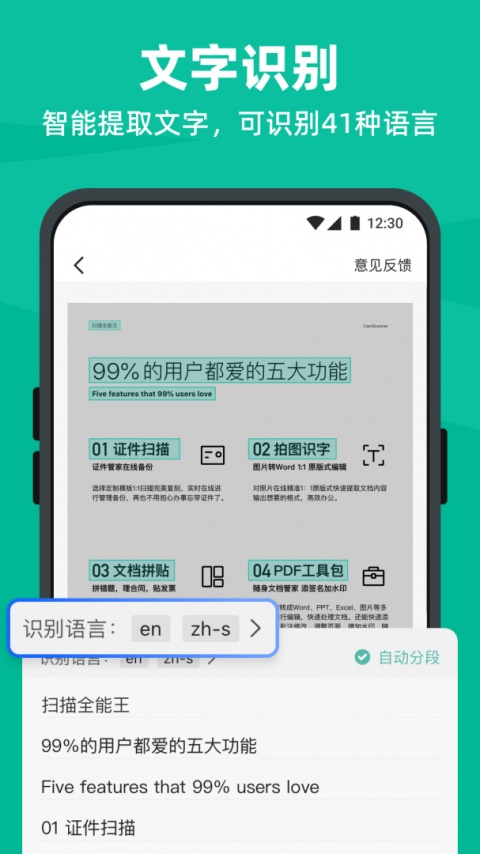
- 搭载智能 OCR 光学字符识别技术,即便是以图片为搜索对象,也能通过输入关键词快速精准定位,并对匹配内容进行高亮显示。
- 全面支持中文、英文、日语、韩语、葡萄牙语、法语等 41 种语言的识别提取;用户不仅可以一键复制和编辑图片中的文字,还能将其直接导出为 Word 或 Text 格式文件。
3、个人文档管家
- 支持一键导入 PDF、图片、表格等多种类型的电子文档;通过标签分类与多文件夹存储功能,实现对工作、学习及生活中各类资料的一站式集中管理。
- 打通手机、平板、电脑等多终端设备,实现数据实时云端同步,让您随时随地都能查看并管理您的文档库。
4、PDF格式转换
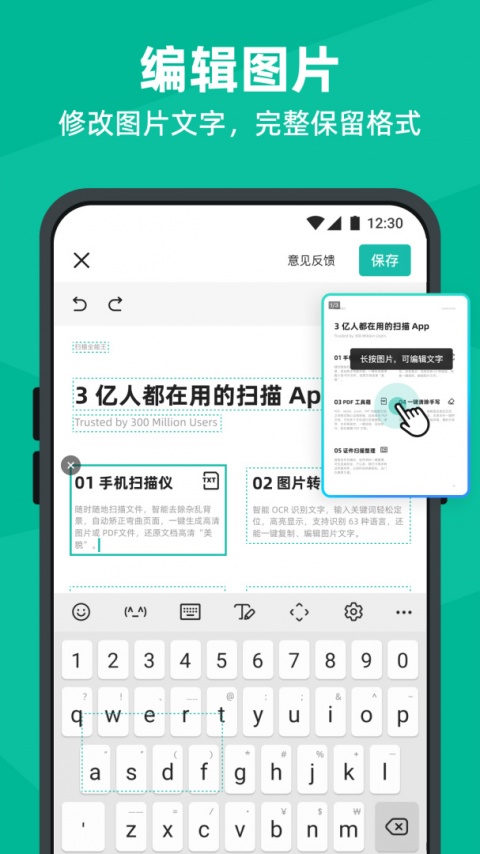
- 支持在 PDF、Word、Excel、PPT 以及图像文档之间进行互相转换,完成后可一键分享至第三方应用或直接下载保存至本地。
- 采用先进的版面还原技术,格式转换后能够完美保持文本、图像等元素的原始排版布局,确保文档的完整性与可读性。
5、手机扫描仪
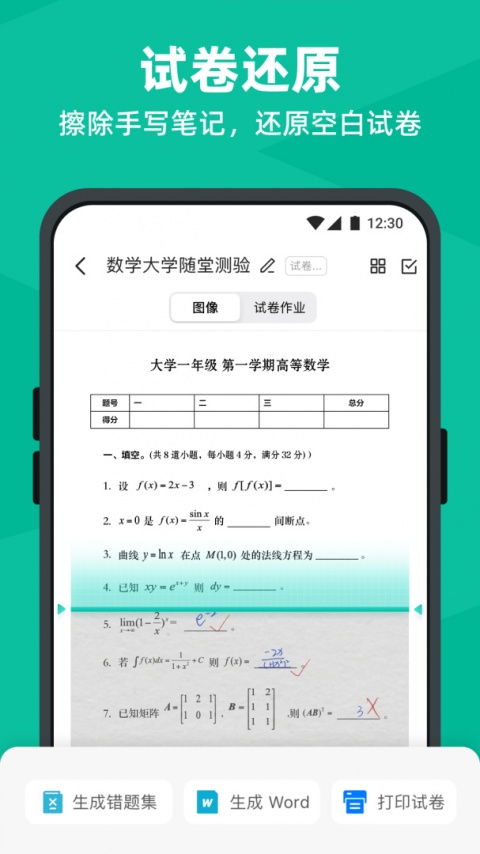
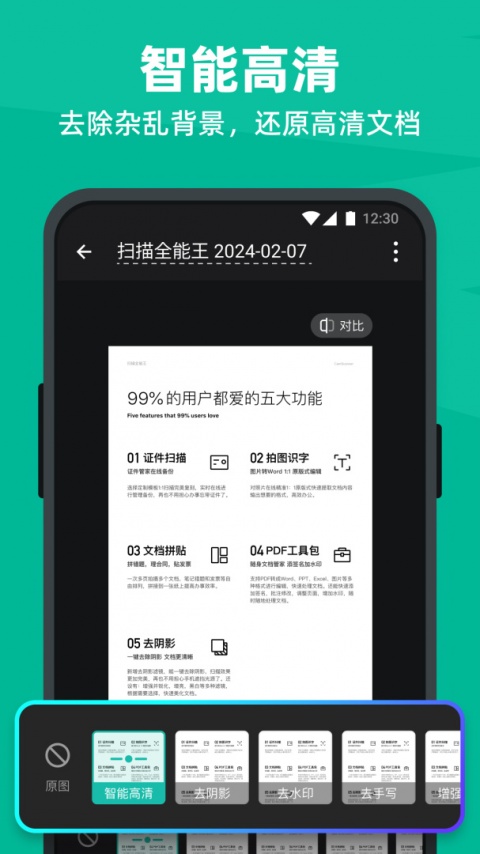
- 使用手机摄像头拍摄纸质文档,系统能智能剔除杂乱背景,自动生成高清的 JPEG 图片或 PDF 文件。默认开启自动扫描模式,只需将镜头对准文档即可自动触发拍照,彻底解放双手。
- 内置多种图像优化滤镜与模式,支持手动调节各项图像参数,帮助您迅速将纸质文件转化为清晰亮丽的专业电子扫描件。
扫描全能王谷歌版怎么弄成pdf文件
1、打开手机上的扫描全能王App,点击您想要进行格式转换的目标文件。

2、进入打开的界面后,点击右上角的“发送”图标(分享按钮)。

3、在弹出的操作选项中,选择“以PDF分享”。

4、接着点击文件名右侧的“分享”按钮。

5、在弹出的发送方式列表中选择一种合适的途径(例如微信),随后在接收端查看文件时,便会发现该文档已成功转换为 PDF 格式。

软件优势
1、隐私安全合规保障:严格遵循国际数据隐私规范,优先在本地处理敏感文档,云端传输全程加密,有效保护用户的商业机密与个人隐私不泄露。
2、纯净无扰原生体验:作为原生谷歌生态版本,应用内无任何内置广告与推送骚扰,界面清爽简洁,导出的 PDF 文件不带水印,使用过程更加舒心流畅。
3、轻量化低资源占用:安装包体积小巧,内存占用极低,启动速度与扫描处理极快,即使是配置较低的安卓设备也能获得丝滑的运行体验。
4、全球适配稳定互通:完全符合谷歌生态标准,兼容性强,完美适配海外网络环境;云同步服务更加稳定,极大便利了跨国协作与跨区域的文档共享。
常见问题
1、免费版导出的文档带有水印怎么办?
免费账户导出的部分文档会附带官方水印,如需去除水印并使用高清画质、OCR识别等进阶功能,建议升级开通高级会员账户。
2、如何取消订阅服务的自动续费?
iOS用户需在手机“设置”->“Apple ID”->“订阅”中取消;Android用户需打开Google Play商店->菜单->“订阅”,找到扫描全能王并点击“取消订阅”。
3、为什么OCR文字识别的效果不理想?
OCR识别准确率高度依赖原图质量,建议在光线充足且避免抖动的环境下拍摄,尽量使文档占满屏幕;若遇模糊或复杂排版,可尝试手动调整图像增强后再进行识别。
4、如何将多个扫描件合并成一个PDF文件?
在文档列表页面长按任意文件缩略图进入多选模式,勾选需要合并的所有文档后,点击底部的“合并”或“导出为PDF”按钮即可完成合成操作。
更新日志
v7.18.0版本
· 新增文档一键传输至电脑功能,当电脑端登录同一账号时将自动打开对应文件。
· 针对多项产品细节进行了深度优化,进一步提升整体使用体验。
 思语app
 抖你
 江油论坛
 红人直播
 第八日心跳
 Lovin
 名人朋友圈
 麦池交友app