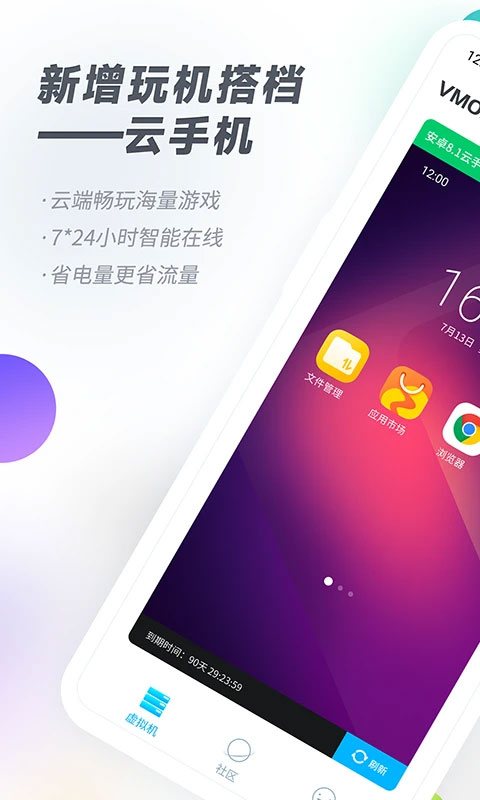
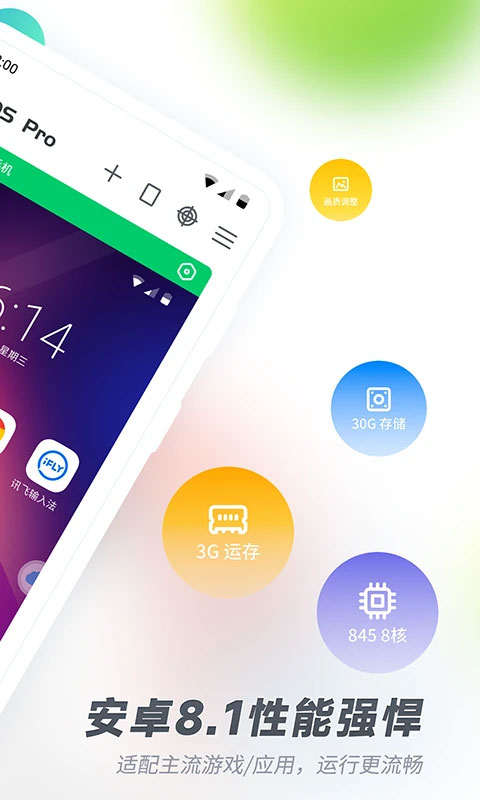
VMOS Pro2026会员版是功能强大的安卓虚拟机软件,能在手机上运行完全独立的虚拟系统,自带ROM权限,可自定义修改分辨率,完美兼容市面主流安卓应用和游戏。软件内置悬浮球,满足开发与测试需求。它支持在手机上同时运行多个完全独立的虚拟手机系统,轻松实现应用双开,不用担心病毒侵袭和系统崩溃风险。用户还能自定义系统版本,毫无压力地使用多个不同版本系统,在虚拟系统中运行各类应用程序,不会对手机原本系统造成任何影响,让用户可以在两个系统中分别进行不同娱乐项目。
核心功能
1、支持游戏/应用双开,可同时操作。
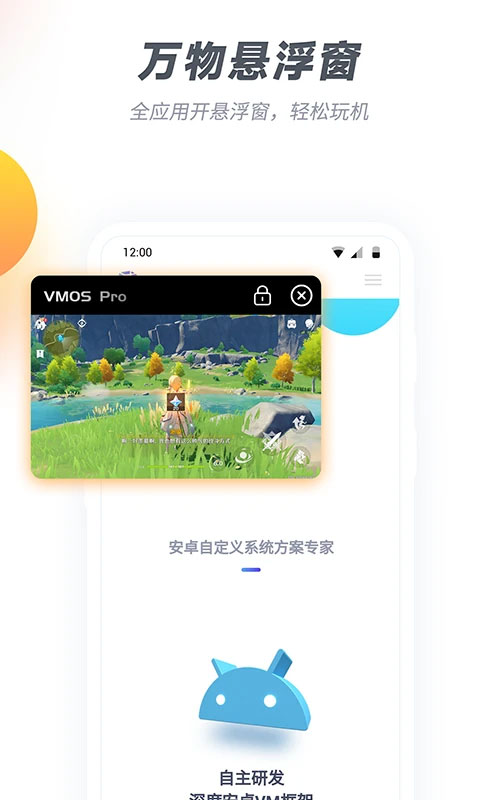
2、双开进程相互独立,支持自由拖动、随意缩放,不受系统限制。
3、自带ROOT环境,适配各类ROOT玩法。
4、全机型适配,虚拟空间完全独立,不影响真实手机系统。
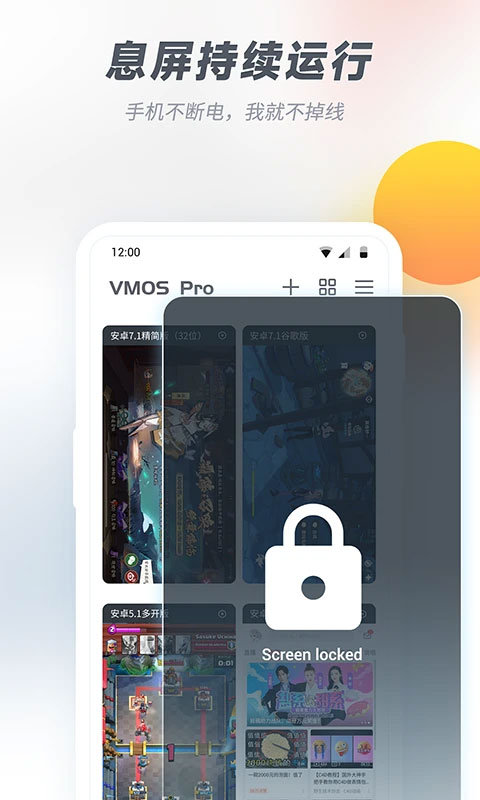
5、游戏/应用可后台运行,保持持续在线状态。
6、切换至后台后,游戏/应用仍持续运行,不干扰前台操作。
VMOS Pro使用教程
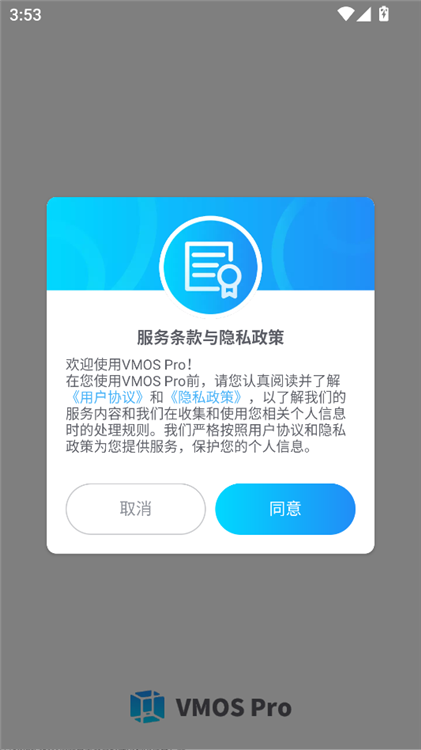
1、打开APP,阅读并同意服务条款与隐私政策。

2、点击“知道了”,进入APP主界面。

3、系统自动推荐适配虚拟机,点击“立即创建”。

4、按需添加虚拟机,可选择云虚拟机或本地虚拟机。

常见问题
一、悬浮窗相关操作
1、怎么移动位置?
图钉为白色时,单指拖动即可;图钉为绿色时,拖动上方“VMOS”黑色头栏。
2、怎么开启?
在真机环境(悬浮球为绿色)中点击悬浮球,打开菜单后在上方功能开关中开启“悬浮窗”。
3、怎么操作?
点击左上角图钉,待图钉变绿后即可操作虚拟机,此时无法放大或缩小窗口。
4、怎么静音?
图钉为白色时,点击悬浮窗左下角静音按钮,切换静音/响铃模式。
5、怎么关闭?
点击悬浮窗右上角最小化按钮即可。
6、怎么横向显示?
图钉为白色时,点击悬浮窗右下角旋转按钮即可切换。
二、安卓12兼容设置
1、在安卓12设备上安装并打开VMOS APP,按指引完成初始设置,配置所需应用。
2、若需运行旧版本应用,开启兼容模式:打开手机“设置”,找到“应用程序”,进入“特殊应用程序访问”,启用“允许通过兼容模式访问所有应用程序”选项。
3、完成设置后,即可在VMOS虚拟机中运行目标应用,性能与兼容性取决于VMOS自身优化效果。
 思语app
 抖你
 江油论坛
 红人直播
 第八日心跳
 Lovin
 名人朋友圈
 麦池交友app