
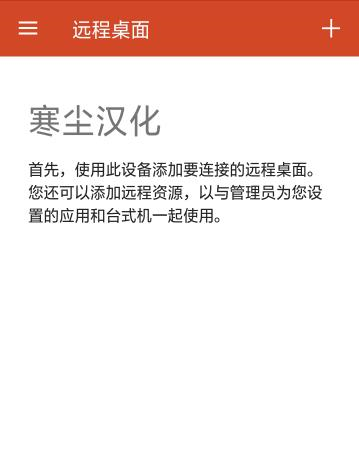
微软远程桌面中文版是高效的手机远程控制软件,操作步骤简单易懂。用户只需输入目标电脑的IP、主机名称和对应密码,就能快速建立连接,之后便可自由操控主机电脑。和国产同类远程控制软件相比,它操作更简便,使用体验更佳,而且永久免费。软件支持1K、2K、4K多种清晰度模式,稳定的帧数让远程操控过程流畅无卡顿。当前版本已完成汉化,界面和操作提示都采用简体中文,用户无需担心语言障碍,可放心使用,轻松实现远程办公、协助等多种需求。
软件功能
1、高效率桌面传输
采用流媒体传输电脑桌面,可实时同步电脑图像与操作,低延迟保障流畅操控,同等画质下传输速度数倍于VNC、RDP等传统连接方式。
2、全兼容程序访问
100%兼容Word、Excel、PowerPoint、Outlook、IE、Chrome、Photoshop、AdobeReader、Autodesk、QQ等各类常用电脑软件。
3、支持特殊运行环境
适配Flash、Java运行环境,可正常访问浏览器端运行的应用程序。
4、适配游戏运行库
支持电脑游戏运行库,可远程畅玩3D游戏。
5、多分辨率可调
可根据设备屏幕大小及电脑显示分辨率,灵活调整显示尺寸,获得最佳视觉效果。
6、便捷切换控制模式
一键快速切换触屏、触摸鼠标、键盘三种输入模式,无需复杂设置,提升操作效率。
7、原生中文字符输入
支持直接输入简体、繁体中文,兼容拼音、手写输入方式,输入内容可同步显示至电脑,打破操作语言障碍。
怎么连接电脑
1、下载并在受控电脑上安装微软远程桌面助手。
2、安装完成后,点击“接受”许可协议,助手将自动检测系统远程桌面状态及先决条件。
3、检测完成后,助手会列出调整提示,包括设置远程桌面连接、保持电脑活动可连接、修改Windows防火墙规则以允许远程访问。
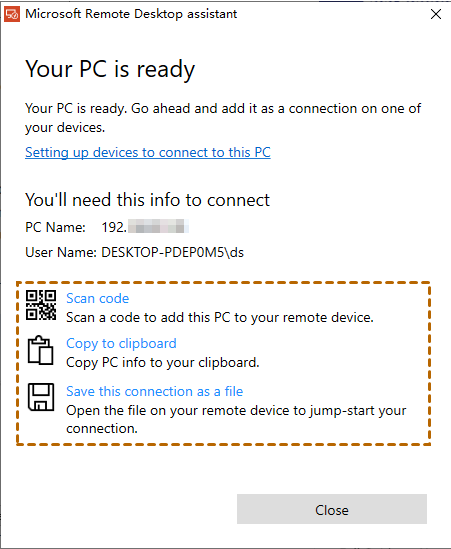
4、完成设置后,可通过以下三种方式实现远程控制:

- 方式一:扫码。在手机端下载微软远程桌面APP,扫描受控电脑生成的二维码(支持iOS/Android 7.0及以上版本),即可完成连接。
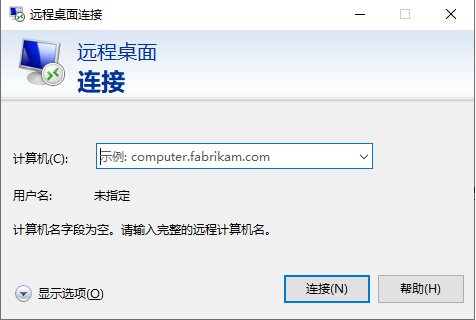
- 方式二:复制到剪贴板。在助手中点击“复制到剪贴板”,受控电脑的IP地址、用户名将被复制,发送给伙伴后,对方打开“远程桌面连接”工具,填写信息即可连接控制。

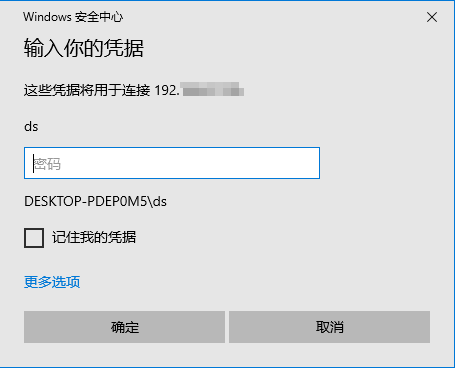
- 方式三:保存为连接文件。将连接信息保存为文件发送给伙伴,对方双击打开文件,输入受控电脑用户密码即可完成远程连接。

微软远程桌面助手可自动配置电脑“远程桌面”功能,支持其他电脑或iOS/Android移动设备远程连接。连接成功后,可实现远程文档编辑、电脑技术协助等操作。
软件优势
1、支持通过远程桌面网关访问远程资源。
2、提供适配Windows手势与RemoteFX的丰富多点触控体验。
3、加密连接保障数据与应用程序安全。
4、可通过连接中心统一管理所有远程连接。
5、支持音频与视频流无缝传输。
6、可轻松连接外部显示器或投影仪,满足演示需求。
核心看点
1、采用流媒体传输技术,可实时同步电脑图像与操作,低延迟带来近乎无卡顿的远程操控体验。
2、兼容Flash与Java运行环境,浏览器端各类应用均可正常运行,彻底解决兼容性顾虑。
3、支持多分辨率自由调节,可根据设备屏幕尺寸与电脑原生分辨率灵活调整显示比例,适配最佳视觉效果。
4、一键切换输入模式,触屏、触摸鼠标、键盘三种操作方式随心切换,无需复杂设置,大幅提升操作效率。
5、支持通过远程桌面网关访问资源,适配Windows手势与RemoteFX多点触控,加密连接保障数据与应用安全。
 思语app
 抖你
 江油论坛
 红人直播
 第八日心跳
 Lovin
 名人朋友圈
 麦池交友app