

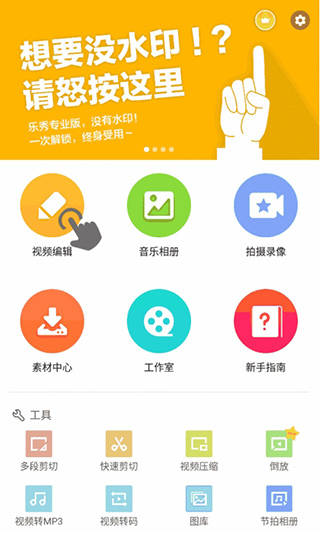
乐秀视频剪辑视频编辑APP是一款功能齐全的视频和图片编辑软件。用来剪视频、做动图、加特效都很方便,就算没什么基础,也能上手制作出有趣的内容。可以完成高清录制、屏幕截图、同步录音,也能进行剪辑、拼接、添加文字和特效等操作。软件里有大量的特效主题、动态贴纸和涂鸦笔刷,全部可以免费使用,赶紧来下载使用吧!
乐秀视频剪辑视频编辑APP使用教程
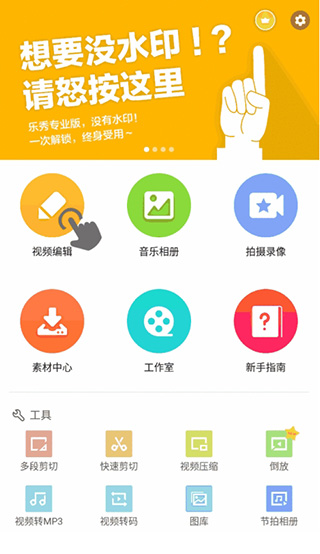
1、 启动视频编辑模块,选取所需视频或图片素材,点击“开始制作”按钮进入编辑界面。小贴士:长按片段可预览内容,拖动已添加片段调整播放顺序;若文件未显示,滑动至列表底部使用“查找片段”功能通过文件管理器添加素材。
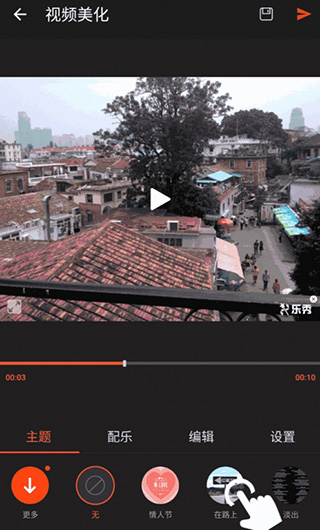
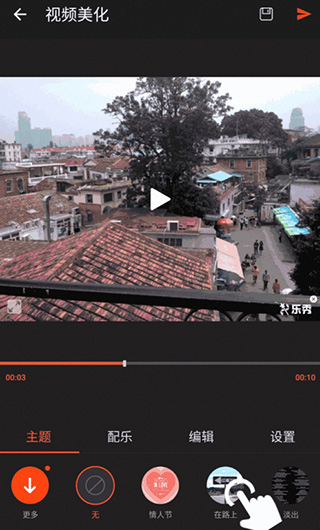
2、 应用主题可快速匹配预设音乐、转场效果及滤镜组合。部分主题支持二次编辑片头/片尾(非全部主题开放此功能),点击主题图标可进入自定义调整界面。
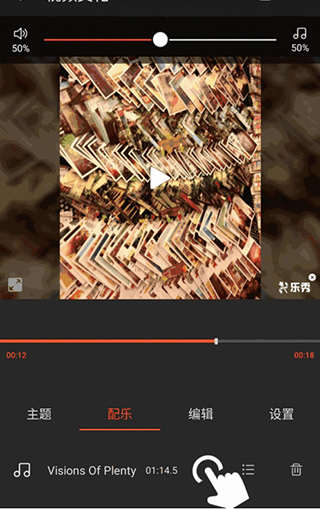
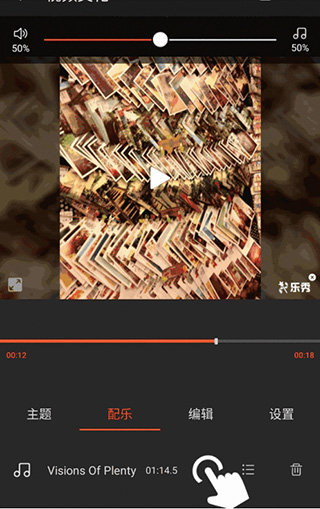
3、 进入“配乐”模块添加内置音乐或本地音频文件。点击歌曲名称或“添加音乐”按钮进入配乐界面,“我的下载”展示乐秀平台音乐,“我的音乐”调用手机本地音频。小贴士:使用“去除视频原音”功能可消除原始视频声音;主界面音量调节栏支持实时调整背景音乐与原音比例。
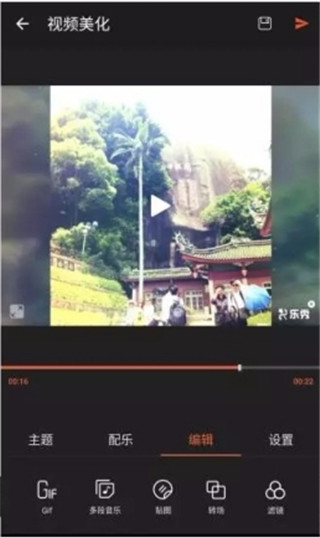
4、 “编辑”功能区支持添加素材贴纸、字幕等元素,并针对单片段进行时长裁剪、缩放旋转、复制、快慢放及倒放等精细化操作。
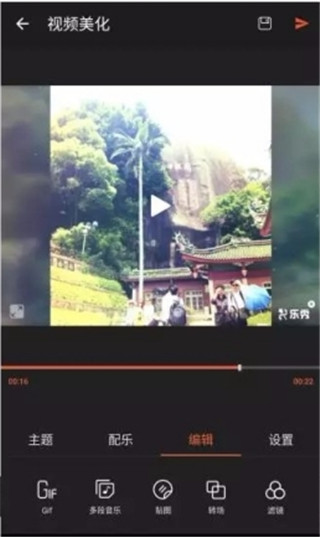
5、 “设置”菜单提供全局参数调整,包括图片展示时长统一设置、视频画面比例修改及背景颜色自定义等功能。

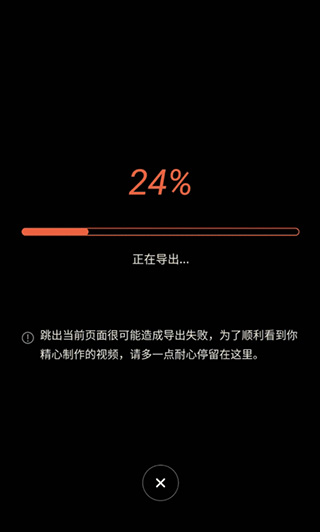
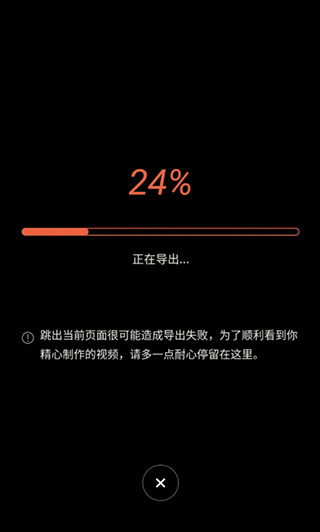
6、 视频制作完成后,点击界面右上角选择“保存草稿”暂存当前进度,或“导出视频”生成最终作品并选择分辨率、格式等输出参数。
乐秀视频剪辑视频编辑APP内容
1、界面设计简洁直观且操作简便
整体布局清晰大方,功能排布合理,确保操作流程简单直接,易于上手。
2、提供海量视频模板自由搭配
拥有丰富多样的视频模板库,可根据内容轻松选择最合适的样式进行搭配。
3、集成专业视频编辑处理工具
支持字幕添加、背景配音、动态贴纸等多项专业设计,满足个性化创作需求。
4、涵盖多种实用视频剪辑模式
具备视频裁剪、片段拼接、画面倒放等多种编辑模式,提升视频视觉效果。
5、支持实时拍摄与智能美化
可直接在应用内拍摄录像,并具备自动人脸识别与美颜功能,实时优化画面。
6、实现快速导出与便捷分享
编辑完成的视频可快速保存并导出高画质文件,便于随时取用与即时分享。
7、允许导入个人音乐作为配乐
支持从本地音乐库导入歌曲作为视频背景音乐,增强作品的个性化表达。
8、提供丰富特效与转场素材库
内置大量视觉特效、动态贴纸及多种转场效果,让视频内容更加生动有趣。
乐秀视频剪辑视频编辑APP功能
1、剪辑
支持对视频进行精准修剪与编辑,快速剪裁出精彩片段。
2、拼接
允许将多段视频素材合并拼接,并可结合模板制作跳跃式效果。
3、倒放
可实现视频画面倒序播放,并以超清画质导出。
4、字幕
可为视频添加多样式字幕,精确控制显示时间,支持描边、滚动及特效。
5、配音
允许自行录制配音解说,并支持变声效果,增加趣味性。
6、马赛克
可在视频任意位置添加涂鸦、文字或打码,进行局部遮盖或标注。
7、表情贴纸
提供海量贴图素材,包括涂鸦、照片贴纸及国风类别,并保留使用记录。
8、GIF制作
支持将视频片段转换为GIF动图,并可制作卡点视频与个性化表情。
9、主题滤镜
提供多种电影级滤镜效果,如日系、复古、黑白等,一键改变视频风格。
10、音乐相册制作
可将照片与视频混合编辑,快速生成带有背景音乐的电子相册。
11、转场效果
内置淡入淡出、缩放、百叶窗等多种转场效果,使片段衔接更自然。
12、视频压缩与格式转换
支持调整视频大小、转换格式,并可从视频中提取音频。
乐秀视频剪辑视频编辑APP添加自己的音乐方法
1、进入视频编辑界面
首先导入需要编辑的视频素材,进入编辑功能主界面。
2、选择背景音乐功能
在编辑工具栏中找到并点击“配乐”或“背景音乐”选项。
3、进入本地音乐库
在音乐选择页面中,找到并点击“本地音乐”或“导入音乐”按钮。
4、选择手机内的音频文件
系统将跳转至手机文件管理界面,浏览并选择已下载的歌曲文件。
5、调整音乐片段与音量
选中音乐后,可裁剪需要的片段,并调整其音量大小与淡入淡出效果。
6、确认应用并完成编辑
调整完毕后点击确认,音乐即可添加到视频中,继续进行其他编辑操作。
乐秀视频剪辑视频编辑APP恢复删掉的视频步骤
1、检查应用内的回收站或草稿箱
部分版本在应用内设有“回收站”或“草稿箱”,可在此查找误删项目。
2、通过账号云备份恢复
若曾登录账号并启用云同步功能,可尝试在“我的作品”云端列表中找回。
3、查看手机系统相册或回收站
已导出的视频可能保存在手机相册,误删后可查看系统相册的“最近删除”。
4、重新导入原始素材再次编辑
若原始视频文件仍在手机存储中,可将其重新导入应用进行编辑。
5、联系官方客服协助查询
如以上方法无效,可通过应用内反馈渠道联系客服,询问恢复可能性。
6、使用专业数据恢复软件
作为最后手段,可尝试使用手机数据恢复工具扫描设备存储空间。
更新日志
v10.2.4.2版本
更流畅的编辑体验
更多流行素材










 有信app
有信app 乐清上班族网论坛
 知识星球
知识星球 恋爱物语
恋爱物语 智讯社区
智讯社区 抽屉
抽屉 知识星球
知识星球 IS语音APP