幕连APP是一款无线投屏软件,只用轻点一下就能将手机画面同步投射到电脑、电视等各类智能设备。会议演示或者家庭影音,都能带来高清流畅的投屏体验,确保画面细节清晰不卡顿,声音和动作完美同步。应用全平台兼容,Android、iOS、Windows、Mac设备都能互联,赶紧来下载体验吧!
幕连APP投屏步骤
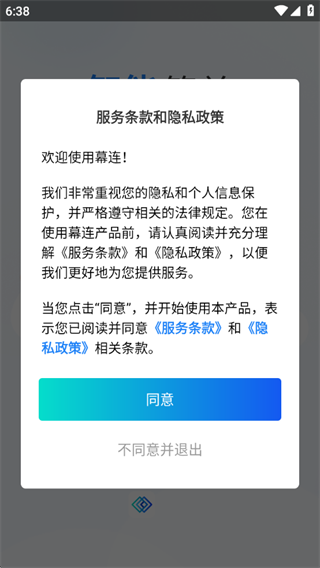
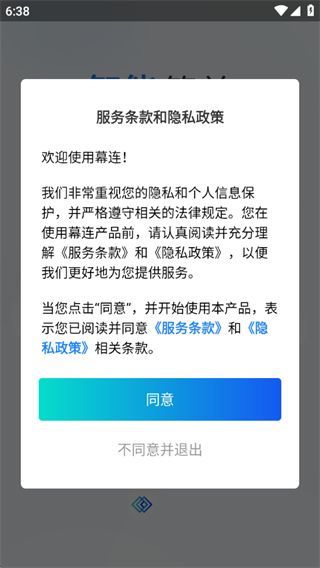
1、 首次使用需先阅读并同意《服务条款》与《隐私政策》,完成确认后进入应用主界面;同步需下载LetsView幕连APP最新版本。
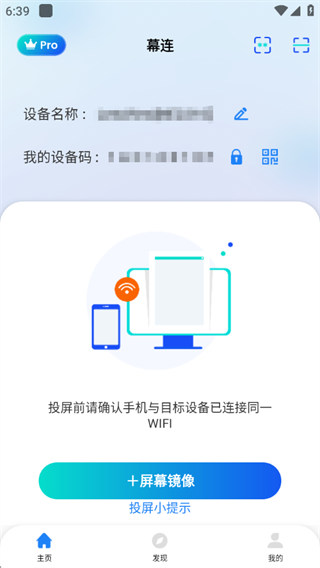
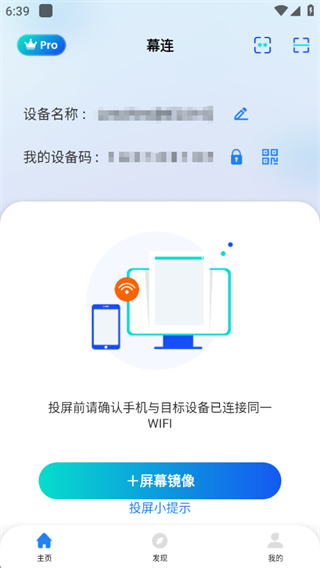
2、 登录应用后直接启用投屏功能,系统将自动搜索可连接设备,完成配对后即可实现屏幕共享。
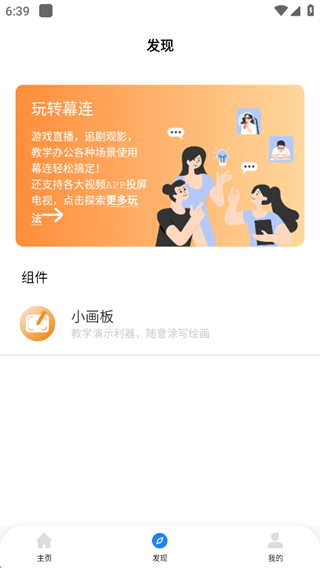
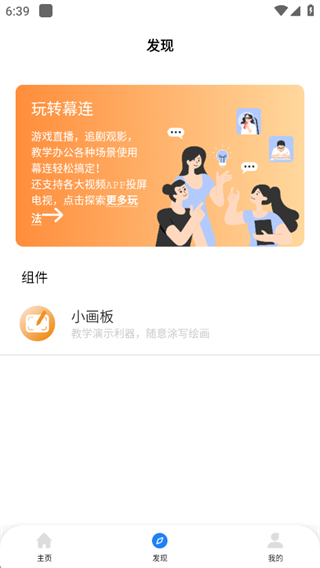
3、 平台内置多样化投屏玩法(如分屏模式、镜像投屏、远程协作等),用户可探索更多实用场景,轻松解锁高效投屏体验。
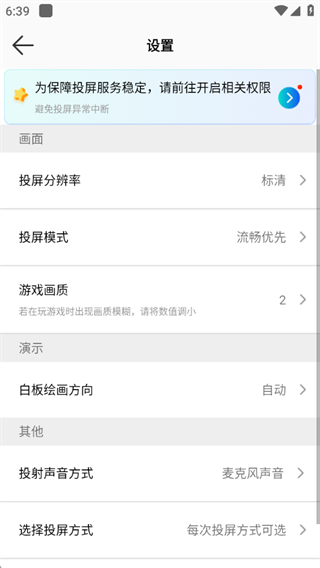
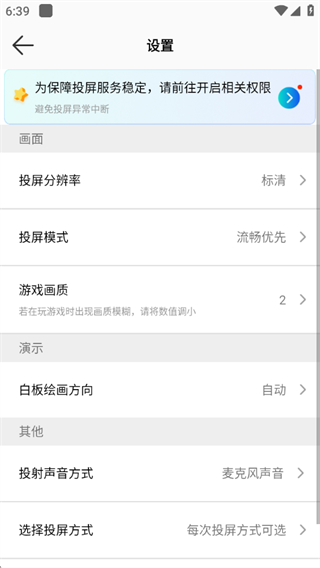
4、 进入设置菜单后,可根据个人需求调整分辨率、帧率、音频同步等参数,实现定制化投屏效果优化。
幕连APP功能
1 Android设备屏幕共享时实现音视频同步传输,无需外接音频线,观看影视或运行游戏即时投射即时观赏,体验大屏影音效果。
2 移动设备无线投射至计算机电视机投影机等大屏终端,不需购置转接线,简便实现画面共享,支持移动办公。
3 跨网络云端投射功能,即使处于不同无线网络环境,也能完成远程屏幕共享,实现异地协作,居家快速接收信息画面。
4 手机文档与演示文稿通过投射快速同步至其他联网设备,辅助多屏办公,在线学习时便捷共享资料。
5 教学过程中可对共享画面进行实时白板书写绘画,增强互动性,避免内容单调,白板工具便于补充讲解,提升线上教学便利。
6 计算机画面一键投射至安卓设备,手机能反向操控计算机,协助通过移动端处理电脑事务。
幕连APP使用说明
1 参与屏幕互动的安卓等设备需连接相同无线网络。
2 所有共享画面设备安装对应幕享软件并保持开启状态。
3 启动安卓设备幕享应用,从列表选取LetsView前缀计算机名称,点击完成手机到电脑投射。
4 若未发现目标设备,可选用右上角扫码投射或输入投屏码连接。
5 若三种方式均未成功,请参阅使用指南或联系客服支持。
幕连APP介绍
1 教师将手机或电脑课件无线投射至教室投影设备,支持实时标记重点,使教学演示更直观,效率提升百分之五十。
2 会议文件一键投射展示,兼容Word Excel PDF等格式实时同步,解决传输难题,提高会议沟通效果。
3 完美适配主流在线教育平台投射,包含钉钉课堂学而思等,保护视力,独家支持边看边录功能,便于课后复习。
4 抖音快手等短视频内容一键投射电视,享受影院级观感,画质更锐利,细节更丰富。
5 王者荣耀和平精英等流行手游完美适配大屏投射,操作更灵敏,团队作战视野更广,游戏体验全面提升。
幕连APP常见问题
1 设备处于相同网络但未发现计算机,可尝试确认手机电脑连接同一无线网络。
2 重启幕享应用程序。
3 关闭路由器AP隔离设置。
4 使用扫码投射或投屏码连接。
5 不支持USB数据线实现安卓设备到电脑画面投射,仅支持无线网络连接。
6 暂不支持计算机反向控制安卓设备,无法通过电脑操作移动端。
更新日志
v1.5.20版本
-兼容API 35
-修复云投屏没有声音问题
 达咩APP
达咩APP 面面APP
面面APP 语玩APP
语玩APP 知聊APP
知聊APP 神州邦邦
神州邦邦 城信APP
城信APP 小C语音
小C语音 抖你APP
抖你APP