
UPDF App是由赛博爱思(上海)软件科技有限公司开发的一款专业实用的PDF工具,能够帮助用户高效完成阅读、注释及管理PDF文档。该应用支持跨设备传输、共享、压缩、解压、查看、加密与保护等多项功能,全面满足用户在手机或电脑客户端上编辑PDF的需求。UPDF App支持直接在线阅读他人发送的文档,无需借助其他辅助软件或插件。阅读同时还能进行编辑,如对重点内容使用标记、高亮、下划线等多种注释工具进行标注。应用还提供正文编辑、图片处理、注释管理、PDF格式转换、页面调整等一系列实用功能。
软件特色
1、高效强大
强大功能简化PDF处理流程,有效提升工作效率。
2、精美UI设计
界面简约美观、易于理解,新手也能轻松上手。
3、全球首款真正免费的PDF编辑器
完全免费,无任何功能限制。
主要功能
1、打开PDF文档:
支持打开加密PDF文档;
可通过第三方应用调起打开;
支持分屏阅读。
2、阅读PDF文档:
支持选中文本进行复制、分享、翻译和搜索;
支持单页或双页模式查看;
可缩放、滚动和跳转至指定页面。
3、注释PDF文档:
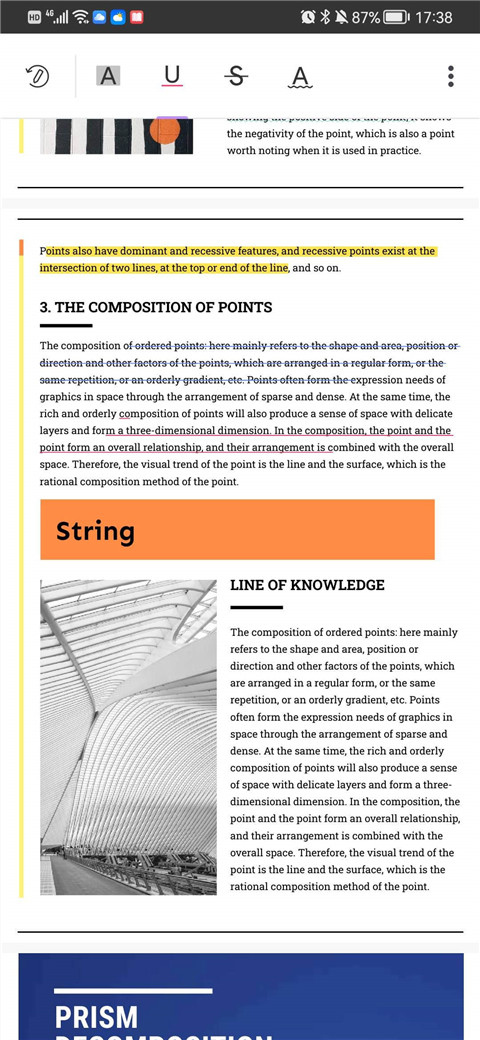
可添加高亮、下划线、波浪线、删除线标注内容;
支持使用铅笔工具手写涂鸦。
4、文档管理:
支持创建文件夹及子文件夹,管理PDF文档(复制、删除、收藏、移动、生成副本);
支持管理最近打开记录。
UPDF App如何创建文件夹?
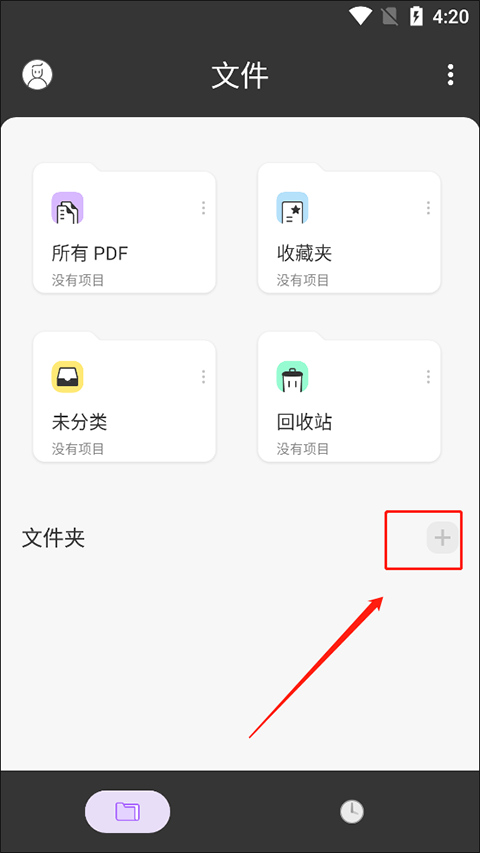
1、下载并打开软件后,用户可看到所有PDF、收藏夹、未分类及回收站等现有文件夹,点击“+”按钮。
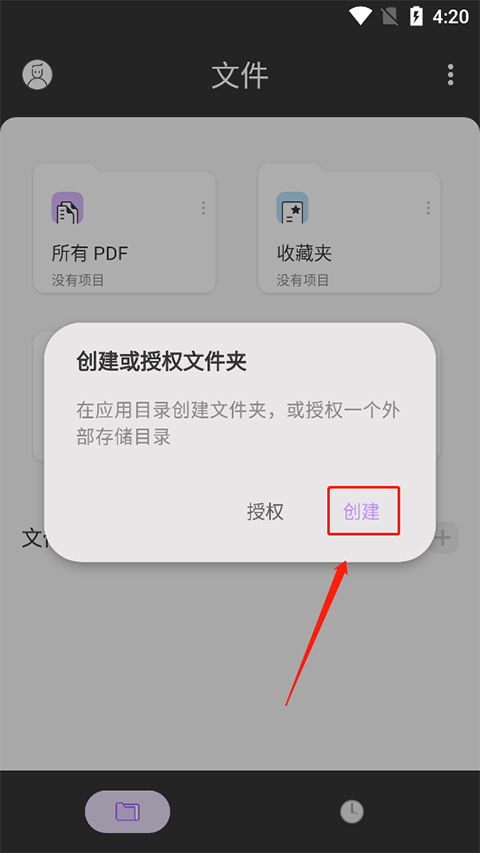
2、可选择在应用目录中创建文件夹,或授权外部存储路径,点击创建即可完成。
UPDF App如何注释PDF
Android版UPDF支持多种注释方式,包括高亮、删除线、下划线、波浪线和铅笔工具。具体操作如下:
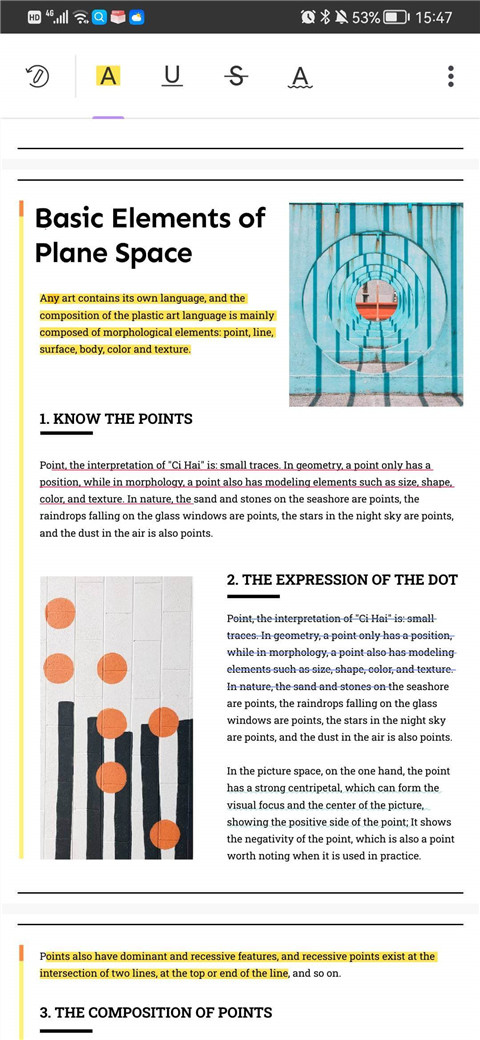
一、高亮文本
1、打开UPDF应用;
2、打开需注释的PDF,点击顶部“文本标记”图标;
3、选择“高亮”选项,拖选需高亮的文本,长按可更换颜色。
二、删除线文本
1、点击“文本标记”按钮;
2、选择“删除线”符号,长按可更换颜色;
3、选中要删除的文本即可。
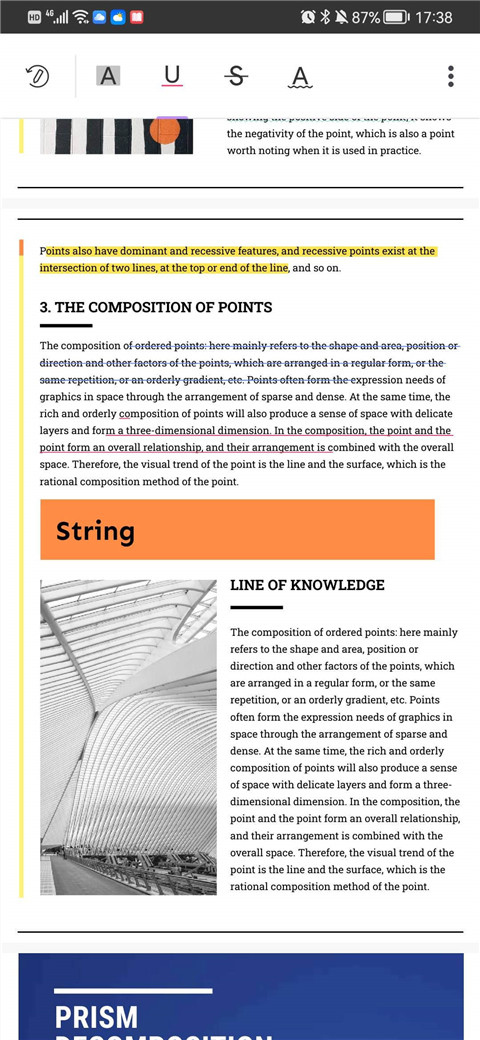
三、下划线文本
1、点击“文本标记”按钮;
2、选择“下划线”符号,长按可更换颜色;
3、选中要添加下划线的文本。
四、波浪线
1、点击“文本标记”按钮;
2、选择“波浪线”符号,长按可更换颜色;
3、选中目标文本即可添加波浪线。
五、使用铅笔
1、点击顶部“铅笔”图标;
2、选择铅笔类型,长按可调整颜色、粗细和透明度;
3、直接在PDF上绘制。
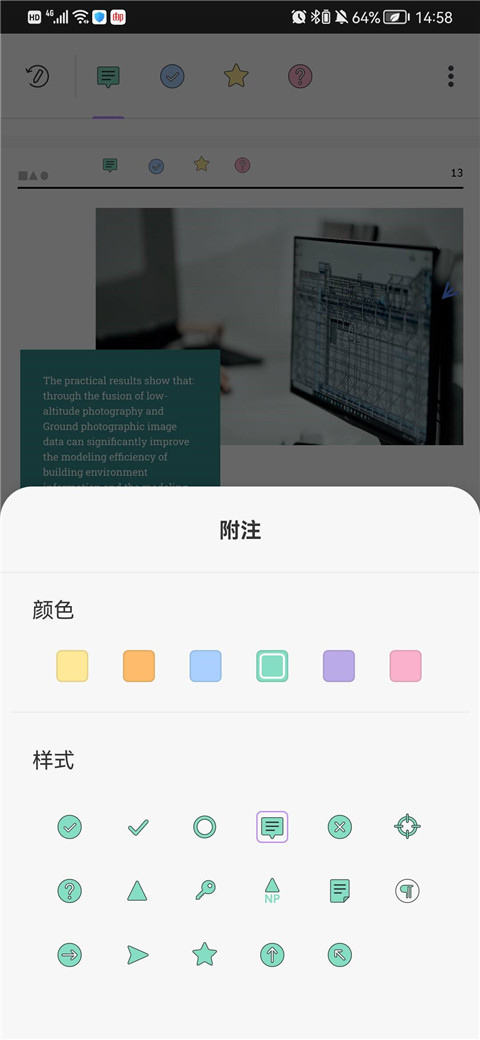
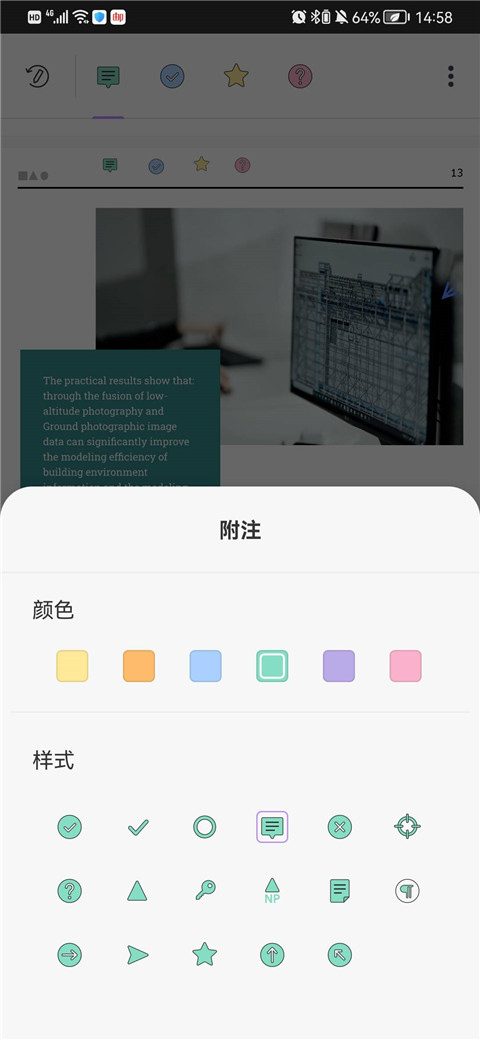
六、添加便签
1、点击顶部“便签”图标;
2、选择便签类型,长按可调整颜色和样式;
3、点击目标区域添加便签。
七、添加形状
1、点击顶部“形状”图标;
2、选择形状类型,长按可调整边框颜色、填充色、线条粗细和透明度;
3、在目标区域添加形状。
八、添加图章
1、点击顶部“图章”图标;
2、从“审阅”、“批注”或“标记”类别中选择图章类型;
3、在目标区域添加图章。
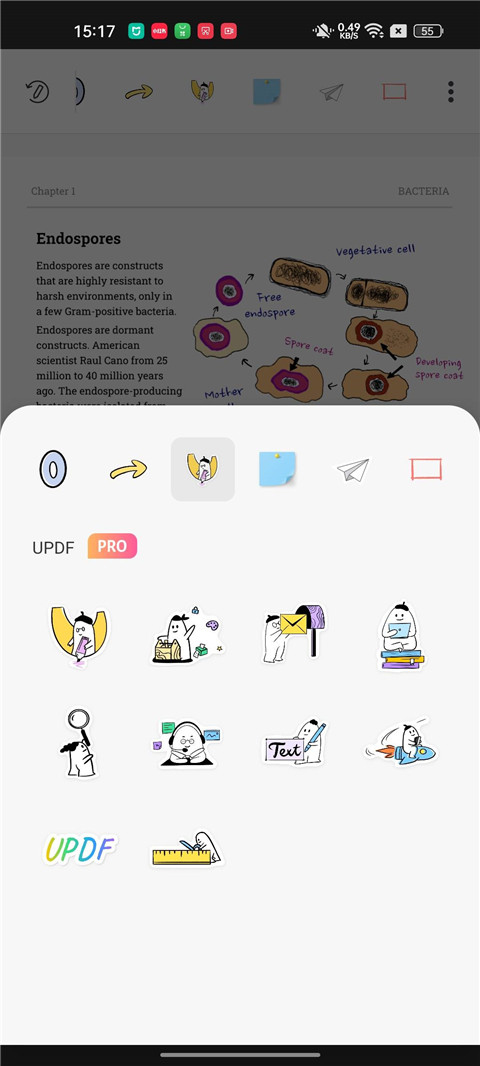
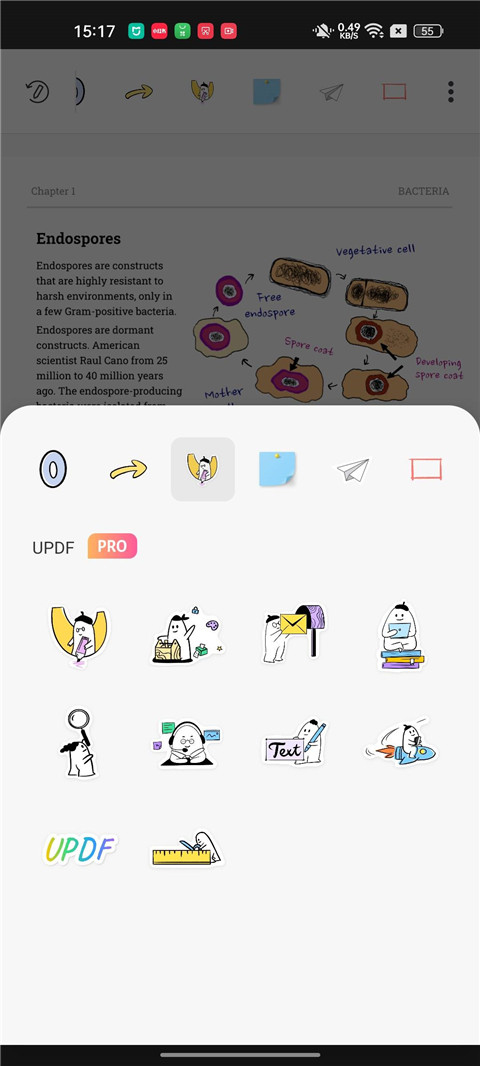
九、添加贴纸
1、点击顶部“贴纸”图标;
2、选择贴纸类型;
3、在目标区域添加贴纸。
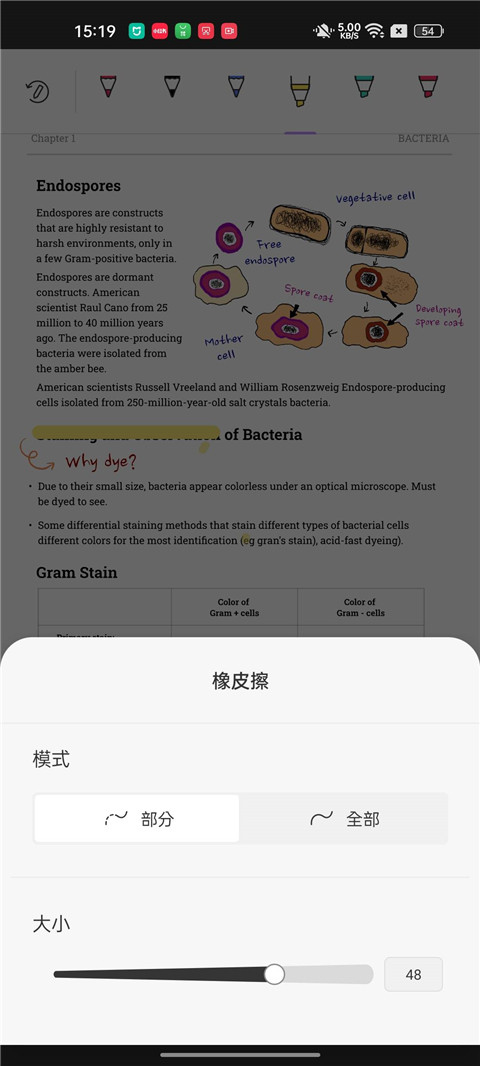
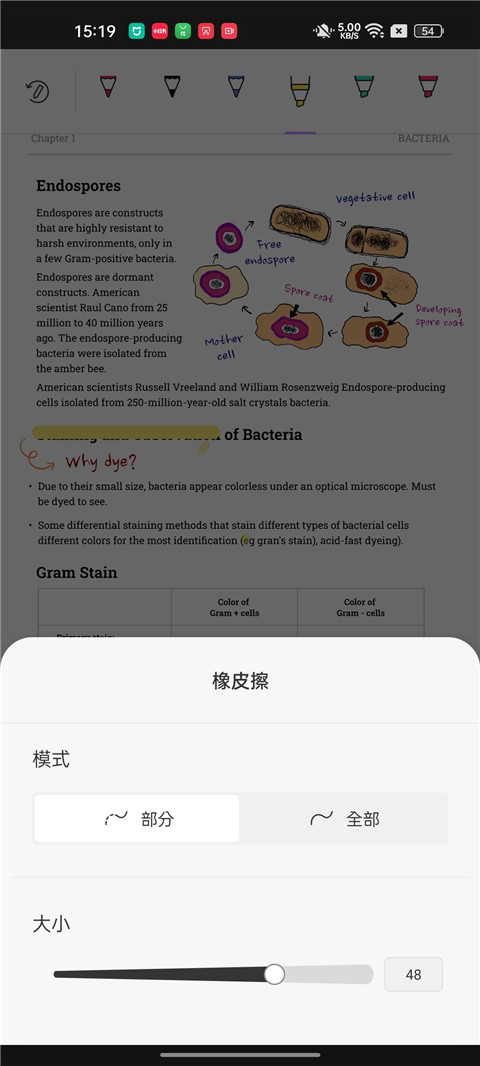
十、使用橡皮擦
1、选中铅笔注释,点击左下角“橡皮擦”图标;
2、长按可调整橡皮擦模式和大小;
3点选需清除的笔迹即可。
推荐理由
1、在手机上高效阅读和管理PDF文档;
2、打开即可直接阅读,操作便捷;
3、支持阅读、编辑和标记PDF内容;
4、注释功能简单好用;
5、是一款值得拥有的文档管理神器。
更新日志
v2.0.0版本
UPDF 2.0 全新升级!
全新界面:更简洁的设计,更便捷的操作;
格式转换:支持Word、Excel、PPT、图片等多种格式;
OCR识别:精准识别文字,扫描文档也可编辑;
连接Dropbox:云端文件无缝编辑。







 Talkmaker
 ZEPETO
 LOFTER聊天
 拿火+
拿火+ Feelin AI
 造梦次元app
 小喵希拉
小喵希拉 恋爱记app