
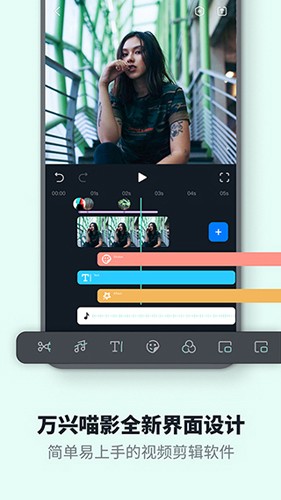
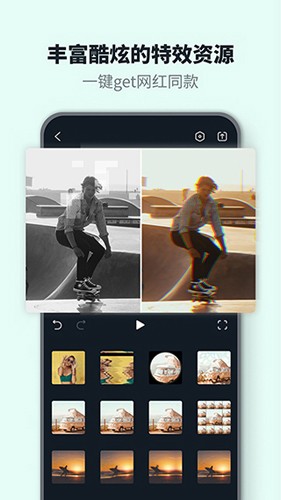


万兴喵影是一款万兴科技股份有限公司出品的视频修剪与创作软件,搭配了各种各样的剪辑工具、滤镜效果,助您完成各类视频项目。提供了大量的免费资源,帮助你剪辑出别出心裁的视频。还提供了可以学习视频剪辑的教程,社区里的同好还会发布一些剪辑心得,让你能够快速成为剪辑高手。赶快下载,开始把你的创意剪辑出来吧!
万兴神剪手使用介绍
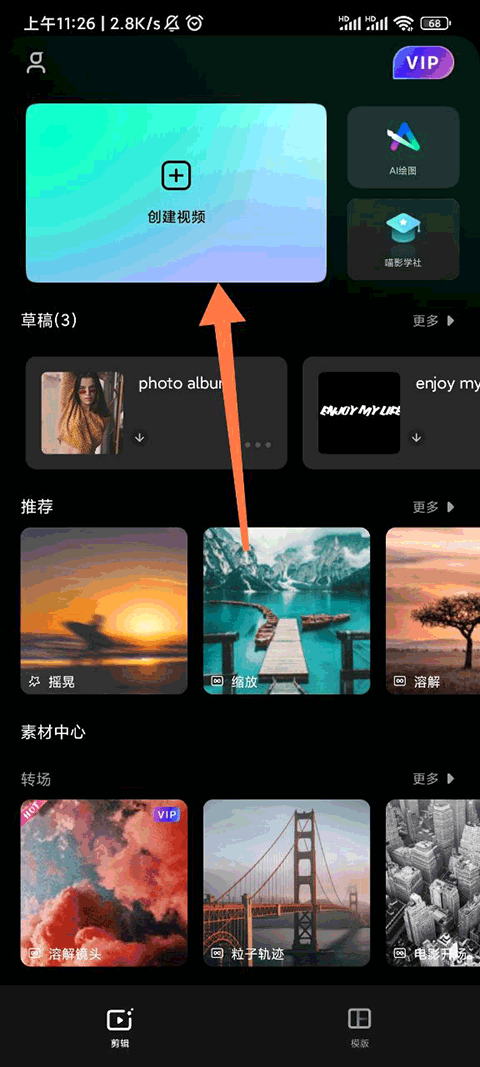
进入万兴喵影官方版,点击主页的创建视频。
导入本地的视频资源然后进行调整,调整好后点击右上角的导出。
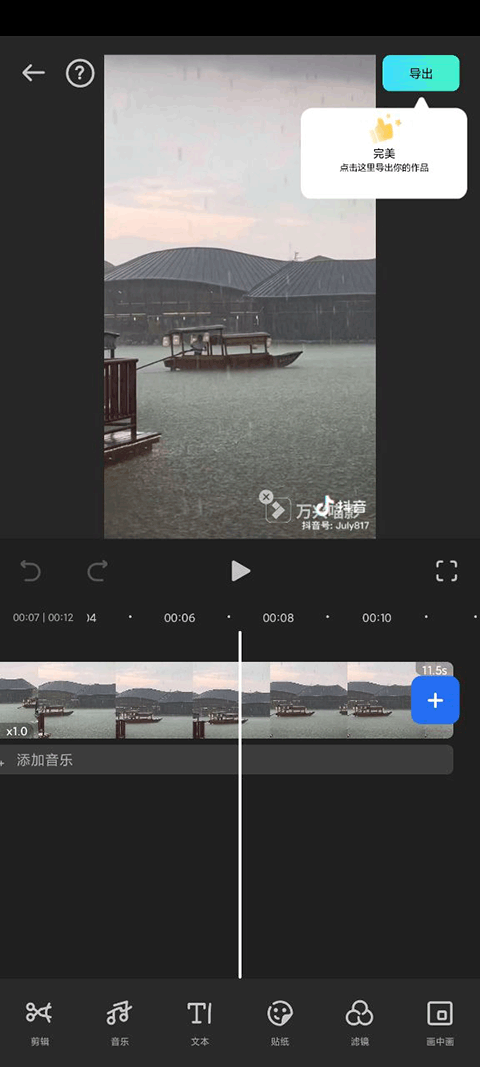
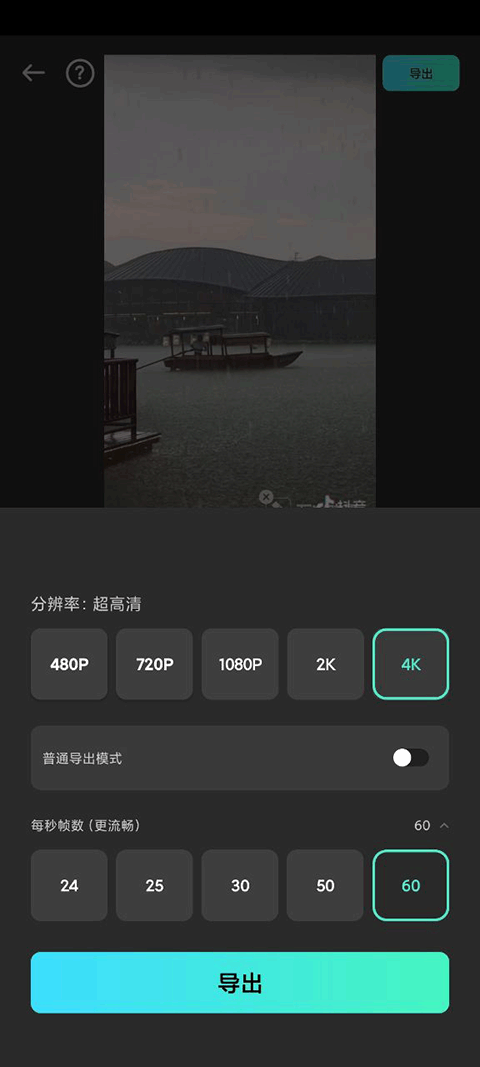
这个时候我们就需要设置导出视频的分辨率和帧数了,分辨率和帧数越高视频就越大,设置好了就点击导出。
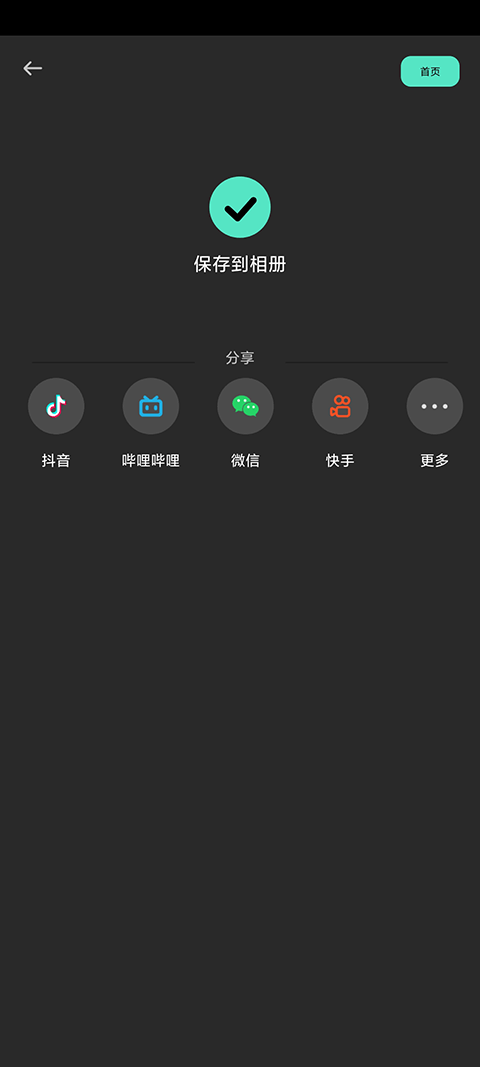
等待导出成功就可以了。
万兴神剪手软件优势
1.1080P 视频 —— 支持 1080P 高清画质拍摄,能快速导入视频素材,无需额外转换格式即可直接对视频进行编辑,省去繁琐步骤。
2.视频剪辑 —— 可对视频执行分割、合并、复制、裁剪、旋转、镜像翻转等操作,还能将多个零散视频片段拼接在一起,让视频修剪与后期处理工作轻松完成。
3.电子相册 —— 只需导入多张照片素材,点击一次就能生成电子相册形式的视频,快速将静态图片转化为动态影像。
4.视频调速 —— 提供视频加速、减速、快进、慢放功能,还支持视频倒放效果,轻松实现画面 “时间倒流” 的视觉体验。
5.画面调节 —— 可自由调整视频画面的亮度、对比度、饱和度、锐度、色温、暗角等参数,精准优化画面呈现效果。
6.画中画 —— 兼容图片与视频两种格式的素材添加,操作简单易上手,即便是新手也能轻松制作出 reaction 反应视频。
7.视频画幅 —— 提供多种视频尺寸比例供选择,涵盖 16:9、9:16、4:3、3:4、1:1、4:5 等常见比例,适配不同平台发布需求。
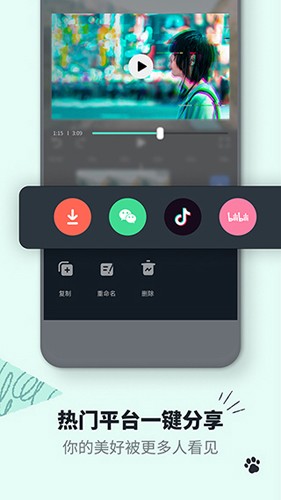
8.一键分享 —— 支持将编辑好的视频直接分享至 B 站、抖音、微信等主流社交平台,无需手动保存后再上传,提升分享效率。
万兴神剪手软件功能
1.字幕 —— 内置酷炫的动态视频字幕,可精准把控字幕的显示与消失时间;字幕支持添加特效,还能调节大小、位置、字体、颜色,以及设置边框、阴影与背景,满足个性化需求。
2.贴纸 —— 包含可爱的动画贴纸、趣味表情包,还有海量热门 GIF 素材每日更新上线,为视频增添更多趣味性。
3.音频 —— 支持添加音乐、音效、配音,还能进行混音处理,可轻松对多条音轨进行编辑,打造丰富的音频层次。
4.转场 —— 提供时尚的转场衔接效果,尤其适合制作快闪风格视频,简单操作就能让视频片段过渡更流畅自然。
5.滤镜 —— 精选数十种实时复古滤镜,呈现出电影胶片级的画面质感,用户无需专业技巧,也能轻松制作出 “大片感” 视频。
6.资源商城 —— 每个月都会持续更新视频特效、视频字幕、动态元素、叠加特效、剪影、音效等海量优质素材,为创作提供充足资源支持。
万兴神剪手怎么加马赛克
1.打开万兴喵影软件。
2.在软件左上角找到 “效果” 选项并点击。
3.点击后在左侧菜单栏中找到 “高级工具”,选中其中的 “变脸” 效果,再将该效果拖拽到需要处理的视频里。
4.完成以上操作后,视频中人物的脸上就会自动出现马赛克,而且这个马赛克会跟随人物脸型动态调整,始终遮挡面部。(需要注意的是,使用该功能时,视频中人物的脸型与五官需足够清晰,否则系统可能无法准确识别,比如人物侧脸通常难以被识别成功。)
5.如果不想用普通马赛克,可选中需要调整的视频并双击,然后点击 “特效” 选项。
6.该 “特效” 功能里不仅有普通马赛克样式,还包含多种卡通头像素材,用户可根据喜好自由选择。
7.选择用卡通人物替代马赛克进行遮挡,能让视频整体效果更生动有趣。
8.除了遮挡人物面部,也能用马赛克遮挡视频中的水印或 logo。
9.在 “高级工具” 中找到 “马赛克” 选项,将其拖拽到目标视频片段中。
10.此时视频画面中会出现马赛克区块,用户可手动调整马赛克的位置与大小,对准需要遮挡的区域。
11.在视频的属性设置界面中,能看到已添加的 “马赛克” 特效。
12.在这里可以调整马赛克的类型,还能调节下方的模糊程度与透明参数,让遮挡效果更符合预期。
万兴神剪手更新内容
v13.6.70
喵影版本特性:
1、问题修复与用户体验升级
 世运通
世运通 YY
YY FLAI
FLAI 米仓
米仓 TiKie
TiKie LesPark
 小鹿组队电竞陪玩
 非鱼之乐
非鱼之乐