
作为一款面向创意工作者的软件,MotionPro提供了丰富的动画和特效制作工具。用户可以通过内置的动画模板、特效库以及关键帧控制,制作精美的动画效果。平台支持2D和3D动画创作,用户不仅能为视频添加动态文本、转场效果,还能创建复杂的三维模型动画。这些特效和动画功能使得视频内容更加生动、吸引人,适用于广告片、短视频、动画电影等创作。更多精彩等您下载!
MotionPro使用教程
1、安装好官方版本的motionpro,点击添加网关!
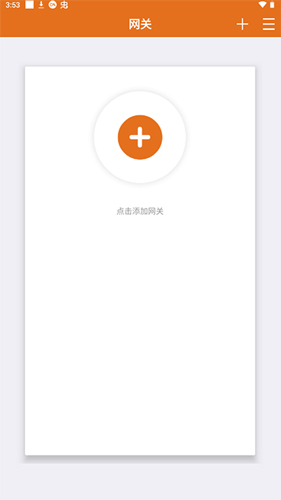
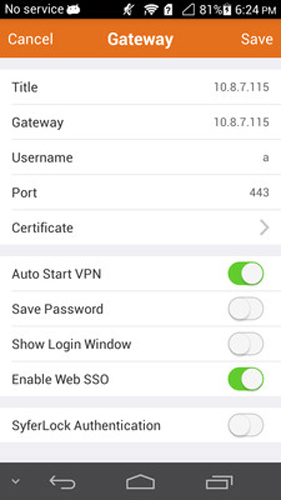
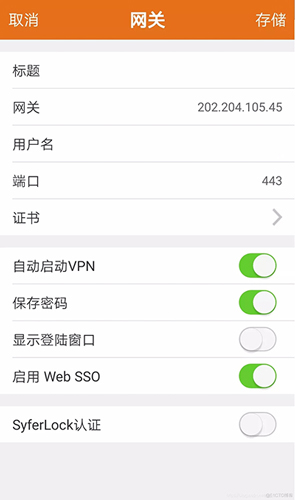
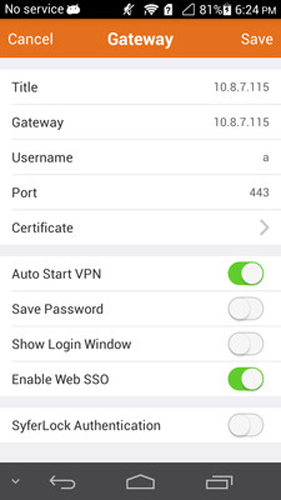
2、然后进行配置,主要设置项就是网关和用户名(一般就是学号)了,标题随便写,其他的都不用管(端口默认443即可,一般不会变)。
对于网关来说,可以先进入校园网的登陆界面,输入用户名(学号)、密码登陆后网址就会变成域名,如下图,为202.204.105.45,一般来说这样得到的就是网关了。
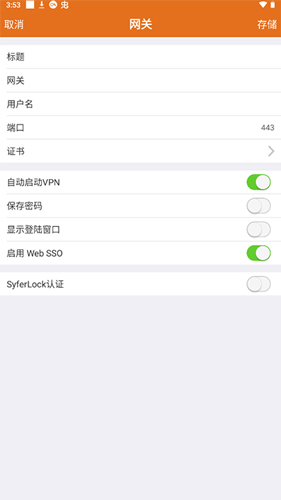
3、最后的配置界面如下,完成后直接点右上角的存储即可。
4、进行登陆,首次登陆可能会有一个证书错误的信息,点继续即可。然后进入认证界面,输入校园信息门户的密码,点击登录即可。
5、如果成功登录的话手机状态栏会显示一个的图标,这时候随便进入一个浏览器,切换成桌面站点,即可轻松访问学校的教务网站查成绩了。
MotionPro添加网关方法
1、下载并安装MotionPro:首先,您需要在您的设备上下载并安装MotionPro应用。
2、打开MotionPro应用:安装完成后,打开MotionPro应用。
3、添加网关:在MotionPro应用中,点击“+”号或相应的添加网关选项。这将允许您输入网关信息。
4、配置网关信息:在添加网关的界面,您需要填写以下信息:
标题:可根据自己喜好填写。
网关:输入具体的网关,如123.124.19.49或106.38.124.100,具体可能因学校或服务提供商而异。
用户名:通常使用学号或工号。
其他信息:根据需要填写其他相关信息,如端口号等(如果有的话)。
5、保存并登录:完成网关信息的填写后,点击保存。然后,点击登录,输入用户名和密码(通常与校园门户的密码相同)。在首次登录时,可能会遇到服务器证书不被信任的提示,这时需要点击“继续,并不再提示”或类似的选项以继续。
6、授权和连接:根据设备的设置,您可能需要通过指纹或密码进行授权。完成授权后,连接应该成功建立。连接成功后,您就可以像平时上网一样使用校内资源了。
请注意,具体的步骤和选项可能会因不同的设备(iOS或Android)和不同的服务提供商而有所不同。确保按照您的设备和服务提供商的指南进行操作。
MotionPro软件功能
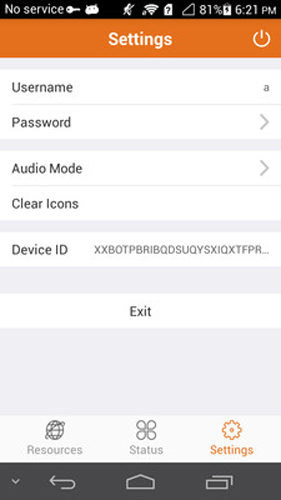
1. 提供应用级SSL,以及设备级的3层SSL,更好的保护网络安全。
2. 支持Radius,Ldap,SMX,证书等多种认证方式。
3. 支持访问Web,远程桌面等企业内网资源。
4. 提供企业级移动应用商店,便于企业内部发布移动应用。
5. 提供MDM功能,更好的保障企业移动设备的安全。
MotionPro软件优势
1、提供强大的网络安全保护选项,帮助用户设置密码和防火墙,抵御外部攻击。
2、会自动检测最新版本的路由器固件,提醒用户进行更新,确保设备始终处于最佳工作状态。
3、当检测到异常活动时,应用程序会快速发送通知,以便用户及时采取措施,保证网络安全。
4、通过调整路由器的QoS设置,帮助游戏方优化延迟,享受更好的游戏体验。
MotionPro软件特色
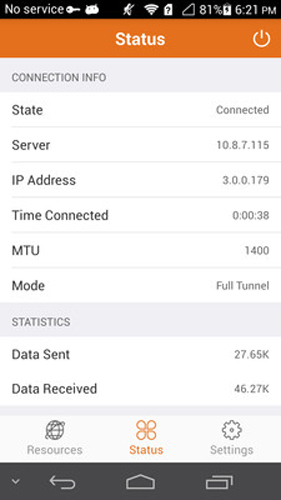
1、用户可以查看当前网络流量、所连接设备及其状态,实时掌握网络使用情况。
2、直观的设计使得即使是新手用户也能轻松上手,快速找到自己需要的功能。
3、可以方便地管理连接到路由器的所有设备,包括限制某些访问权限。
4、用户可以设置每个连接设备的上网时间,帮助控制家庭成员的上网习惯。
 世运通
世运通 YY
YY FLAI
FLAI 米仓
米仓 TiKie
TiKie LesPark
 小鹿组队电竞陪玩
 非鱼之乐
非鱼之乐