
腾讯会议是一款专业的视频会议软件,为用户带来高清、流畅的视频会议体验。手机、电脑等不同平台都能连接同一个在线会议室,一键点击就能预约、发起和加入会议,各种功能的使用都直观易用。支持屏幕共享、屏幕白板、录制回放等多种会议功能,有需要的朋友快来下载腾讯会议使用吧。
软件优势
【高效分享与协作】
1、支持多种格式文档在线协作,演示交流更便捷、生动。
2、桌面端和移动端均可实时共享屏幕,自带观看者水印。
3、使用即时文字聊天功能辅助讨论,不干扰会议的进程。
【高清流畅的会议体验】
1、高清画质,视频智能降噪处理,支持美颜和背景虚化。
2、ai语音增强,高保真还原人声,消除环境噪音、键盘声。
3、音频丢包80%仍享自然流畅语音,视频丢包70%不花屏不卡顿。
【灵活的入会方式】
1、全平台运行,手机、电脑、平板、web一键入会。
2、小程序打开即用,不需要下载任何插件或客户端。
3、在日历中查看已预定会议,一键唤起、加入会议。
4、支持电话加入会议,随时响应会议需求,实时性强。
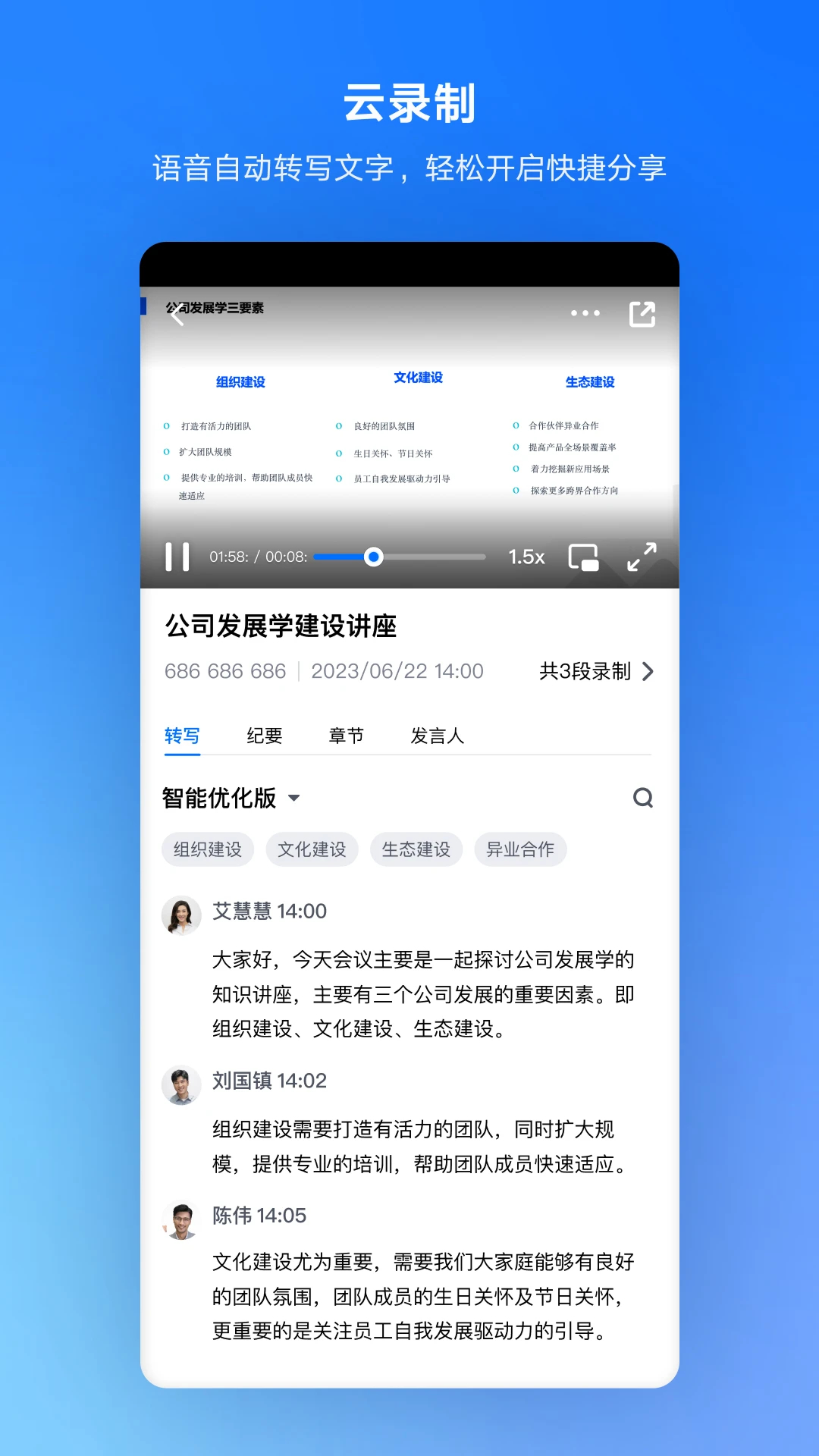
腾讯会议APP怎么看回放视频?
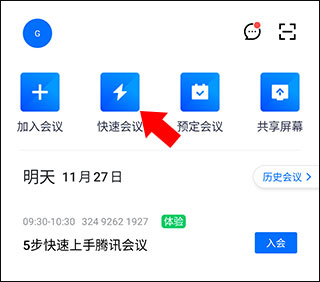
1、如要查看回放视频会议,首先要确保主持人会议过程中打开了云录制功能。我们先打开应用,点击快速会议选项。
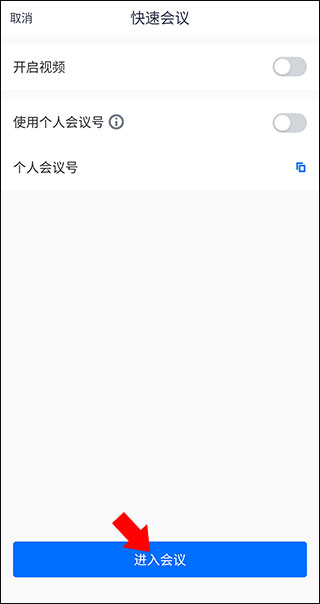
2、来到下方界面后,点击最下方的进入会议按钮。
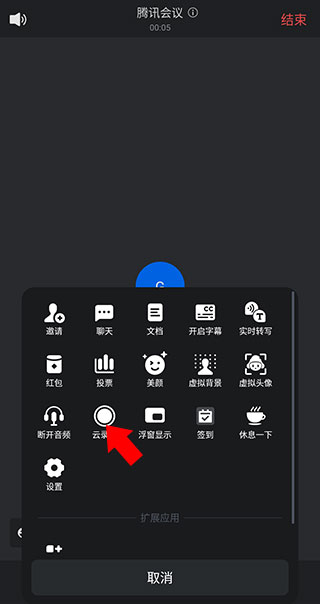
3、进入会议成功并邀请成员开始会议后点击右下角的更多选项。

4、接着在弹出的选项菜单中点击云录制按钮。
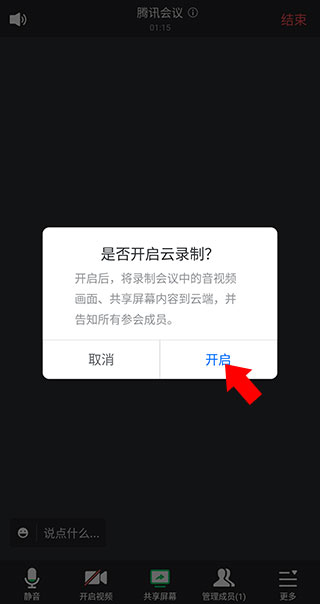
5、之后会弹出录制提醒,点击开启即可。
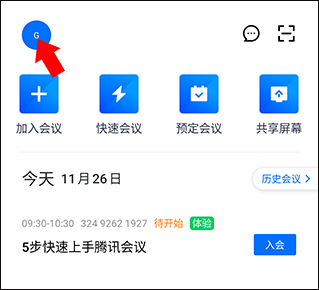
6、当我们录制完成后,接着就是查看回放,首先点击左上角个人头像。
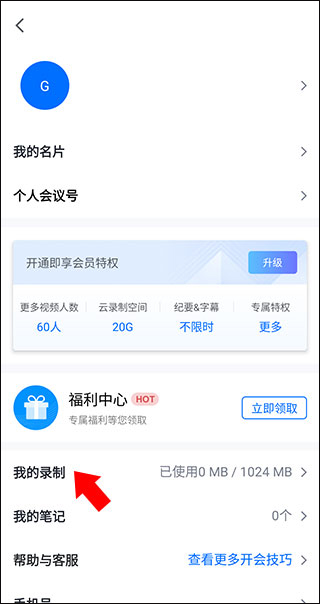
7、进入个人界面后点击我的录制选项。
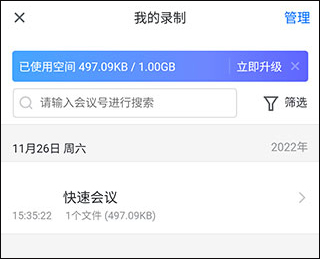
8、最后选择想要查看的回放即可。
腾讯会议APP功能特性
【高清画质】
腾讯会议的高清画质让你仿佛置身于会议现场,细节一览无余。无论是分享PPT还是展示产品,画面都清晰得让人惊叹!
【多设备支持】
无论你是用手机、电脑还是平板,腾讯会议都能轻松搞定。随时随地,想开会就开会,简直不要太方便!
【屏幕共享】
需要展示你的工作成果?腾讯会议的屏幕共享功能让你一键搞定,大家都能看到你的精彩表现,真是太赞了!
【互动白板】
想要头脑风暴?腾讯会议的互动白板功能让你和团队成员一起画图、写字,创意碰撞火花四溅,简直是灵感的温床!
【会议录制】
错过了重要会议?别担心,腾讯会议的会议录制功能帮你保存每一个重要时刻,随时回放,绝不错过任何细节!
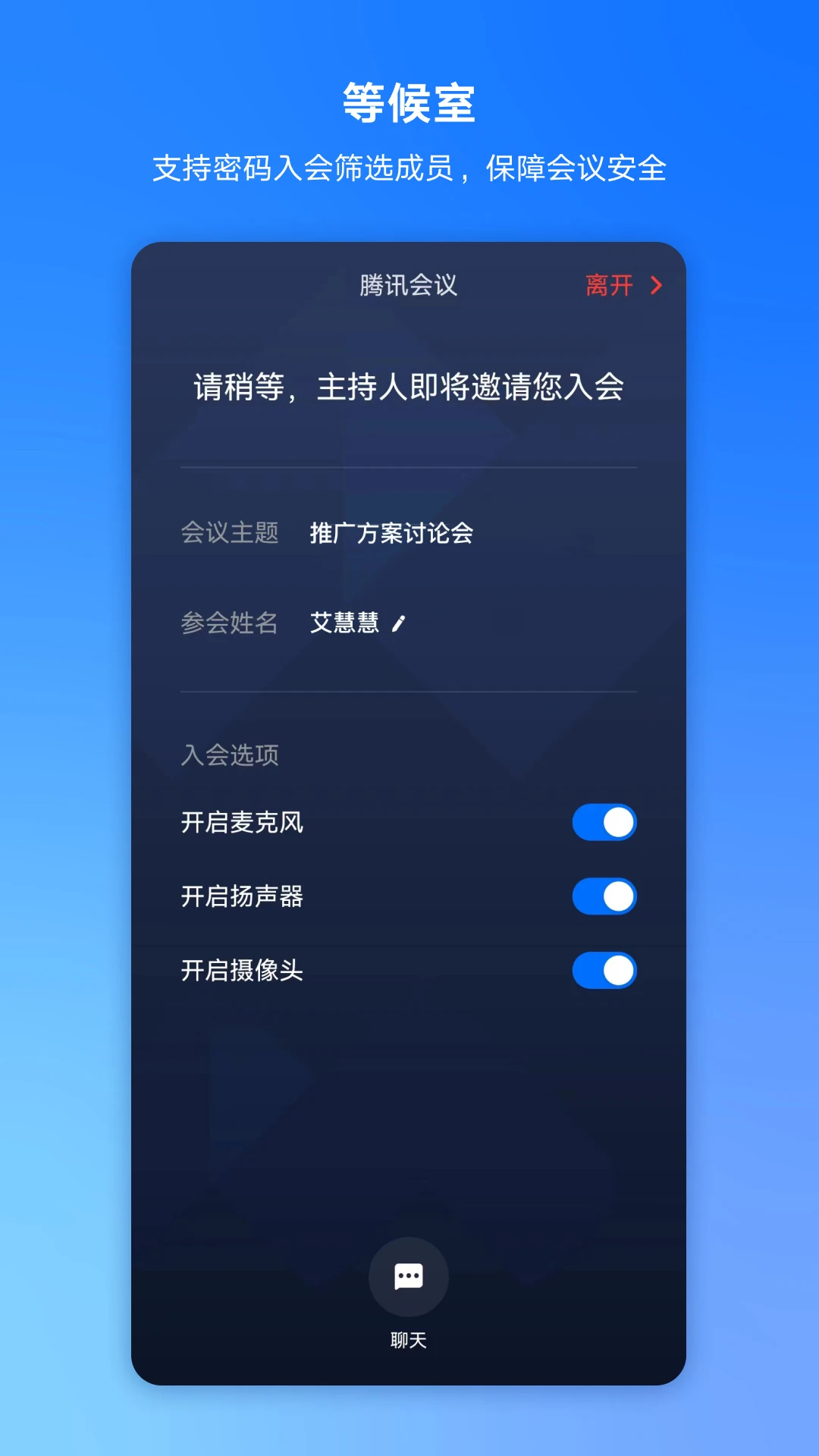
腾讯会议APP优势亮点
【简单易用】
- 界面清爽简洁,一键预约、发起、加入会议;
- 在线文档协作,快速激活讨论;
- 实时屏幕共享,远程演示如同身临其境;
- 强大的会管会控,主持人有序管理会议;
【高清流畅】
- 高清画质,视频美颜、背景虚化;
- 智能消除环境声、键盘声,完美还原人声。
【稳定可靠】
- 腾讯云全球化网络部署,支持海量会议并发;
- 音视频超强抗丢包、视频抗抖动。
【安全保障】
- 腾讯云七大安全实验室,提供全球领先的安全防护。
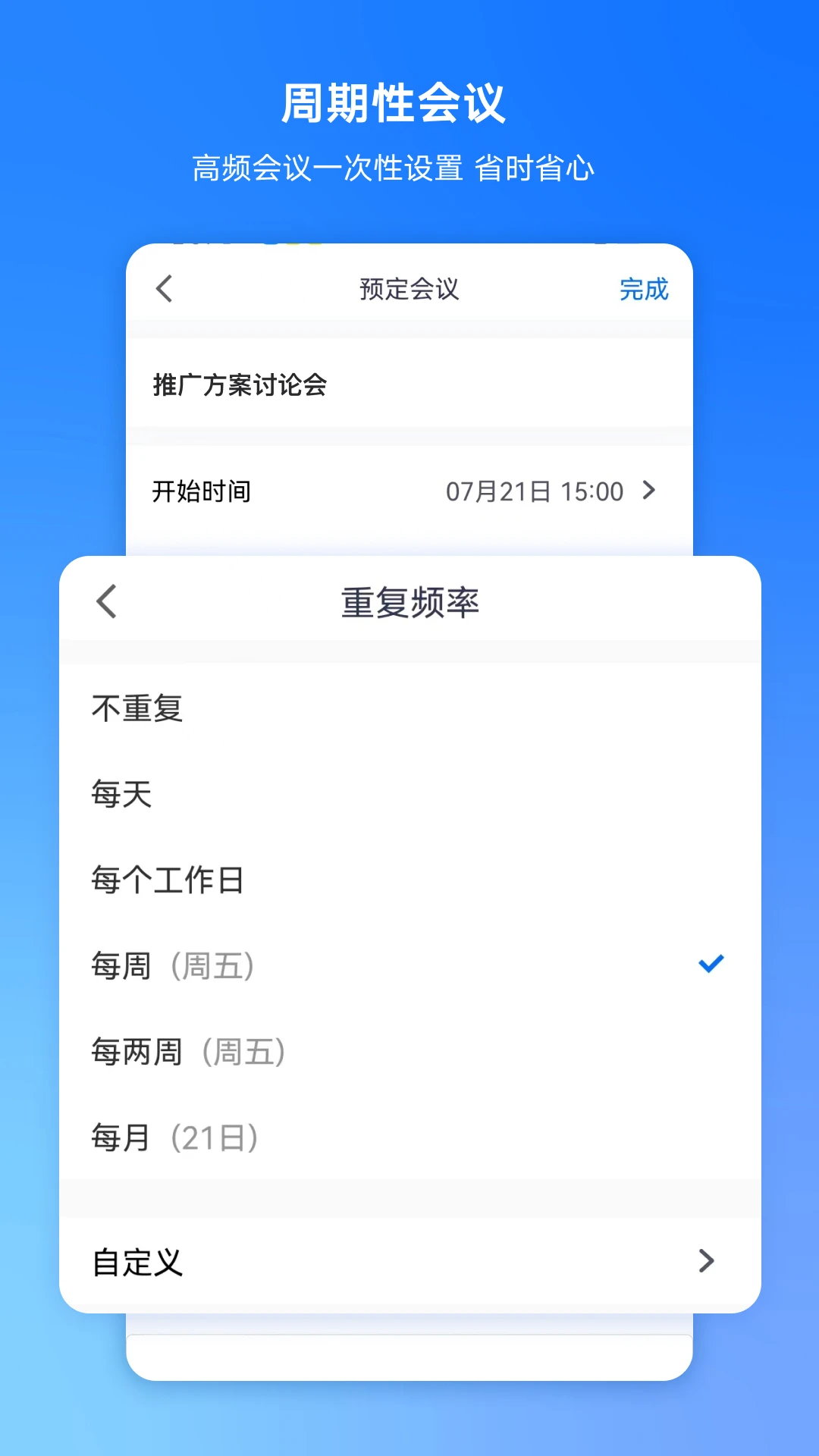
常见问题
如何创建会议?
第一步,打开腾讯会议APP,点击“创建会议”按钮。
第二步,设置会议主题和时间,点击“创建”。
第三步,分享会议ID或链接给参会者,大家就可以加入会议了。
如何加入会议?
第一步,打开腾讯会议APP,点击“加入会议”按钮。
第二步,输入会议ID或点击收到的会议链接。
第三步,输入你的名字,点击“加入”,你就进入会议了。
如何共享屏幕?
第一步,在会议中点击屏幕下方的“共享”按钮。
第二步,选择你要共享的屏幕或窗口。
第三步,点击“开始共享”,大家就能看到你的屏幕了。
如何使用白板功能?
第一步,在会议中点击屏幕下方的“白板”按钮。
第二步,选择“新建白板”或打开已有白板。
第三步,使用画笔、文字等工具进行创作,大家都能看到你的白板内容。
如何录制会议?
第一步,在会议中点击屏幕下方的“录制”按钮。
第二步,选择录制的范围和内容。
第三步,点击“开始录制”,会议结束后录制文件会自动保存。
如何解决音频问题?
第一步,检查你的设备是否静音或音量过低。
第二步,确保麦克风和扬声器连接正常。
第三步,重新进入会议或重启设备,如果问题依旧,尝试更换设备。










 世运通
世运通 YY
YY FLAI
FLAI 米仓
米仓 TiKie
TiKie LesPark
 小鹿组队电竞陪玩
 非鱼之乐
非鱼之乐