Windows11专业版在保留Windows11完整现代界面与流畅体验的基础上,补齐了专业用户真正需要的能力:BitLocker加密、Hyper-V虚拟化、远程桌面主机、组策略编辑器、WindowsSandbox、企业级身份管理,以及完整的WSL2开发支持。这些不是可有可无的附加项,而是让工作流程不再因系统限制而中断的关键。
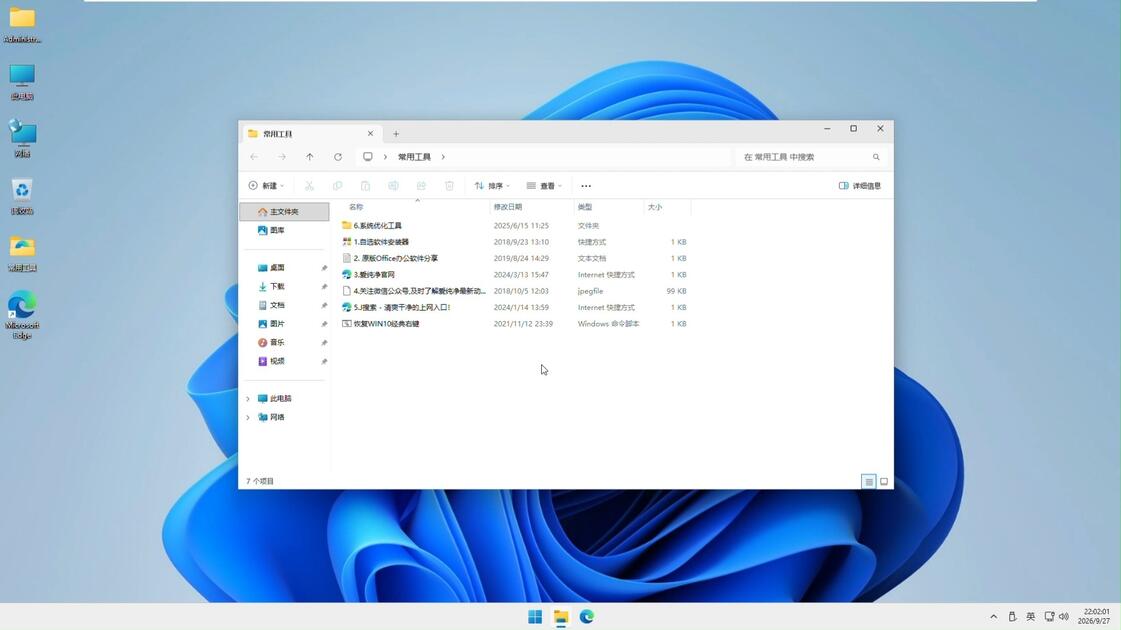
Win11专业版VSWin11家庭版简要对比
远程桌面:专业版✅|家庭版❌
BitLocker磁盘加密:专业版✅|家庭版❌
Hyper-V虚拟机:专业版✅|家庭版❌
组策略编辑器:专业版✅|家庭版❌
硬件支持上限:专业版支持更大内存、多核处理器;家庭版硬件上限更低
定位:专业人士/办公运维|普通家庭日常使用
安装方式
方式一:U盘全新安装(最推荐)
适合:换新硬盘、系统崩了、想彻底重来
备一个8GB以上U盘(USB3.0更好),先备份里面东西。
打开Rufus,设备选U盘,引导镜像选下载好的ISO。
分区方案:新电脑选GPT+UEFI,老电脑选MBR+BIOS。
按需勾选:跳过TPM/安全启动检测、跳过微软账户登录、禁用数据收集。
点开始,等10–20分钟完成。
插到目标电脑,开机按启动键(联想F12、惠普F9、戴尔F12、华硕ESC、微星F11)选择U盘启动。
跟着向导走:选语言→选版本(这里选专业版)→选分区→等复制完成。
方式二:原地升级(最省事,不丢文件)
适合:现在用的是Win10或旧版Win11,想升级又不想重装。
双击ISO,系统自动挂载为虚拟光驱。
打开该光驱,运行根目录的setup.exe。
选“升级这台电脑”,后面基本一路下一步。
全程约30–60分钟,自动重启几次,文件和软件都保留。
方式三:硬盘直接安装(没有U盘也能装)
把ISO解压到非系统盘(如D:\Win11)。
重启时按住Shift点“重启”,进入高级启动。
选“疑难解答→命令提示符”。
定位到解压目录,运行sources\setup.exe。
后续步骤与U盘安装一致。
常见问题解答
Q1:Windows11专业版和家庭版的核心区别是什么?
A:专业版额外提供BitLocker加密、Hyper-V虚拟化、远程桌面主机、组策略编辑器、WindowsSandbox、AzureAD登录、MDM设备管理等企业级功能。家庭版适合日常使用,专业版适合对安全、管理、虚拟化有要求的场景。
Q2:我现有的Windows10专业版可以免费升级吗?
A:可以。只要设备满足Windows11硬件要求,通过WindowsUpdate即可免费升级至Windows11专业版,原有数字许可证自动继承。
Q3:安装专业版后需要立即激活吗?
A:Windows11允许在未激活状态下使用一段时间,但部分个性化设置和功能将受限。建议安装完成后尽快使用有效密钥或数字许可证完成激活。
Q4:专业版能否安装在虚拟机中?
A:可以。VMwareWorkstation、Hyper-V等主流虚拟机平台均支持安装Windows11专业版。需在虚拟机设置中启用虚拟TPM2.0以满足安装要求。
Q5:如何确认设备是否满足Windows11要求?
A:可下载运行微软官方“电脑健康状况检查应用”(PCHealthCheck),该工具会检测处理器、TPM、内存等关键项并给出明确结论。
Q6:专业版是否包含Windows11所有新界面功能?
A:是的。专业版完整拥有圆角设计、毛玻璃特效、居中开始菜单、贴靠布局、虚拟桌面、小组件等全部消费级功能,同时额外附加企业级能力。
Q7:BitLocker加密后忘记密码怎么办?
A:BitLocker在加密时会生成恢复密钥,建议将其保存至微软账户、U盘或打印留存。若恢复密钥丢失且无法通过其他方式验证,数据将无法恢复。请务必妥善保管恢复密钥。