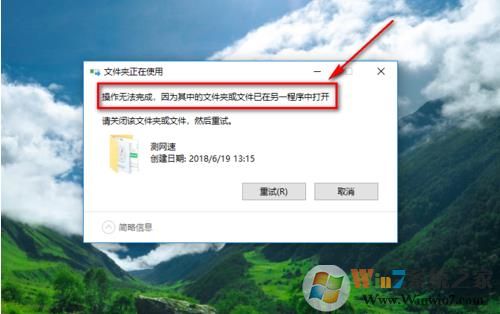
解除步骤如下:
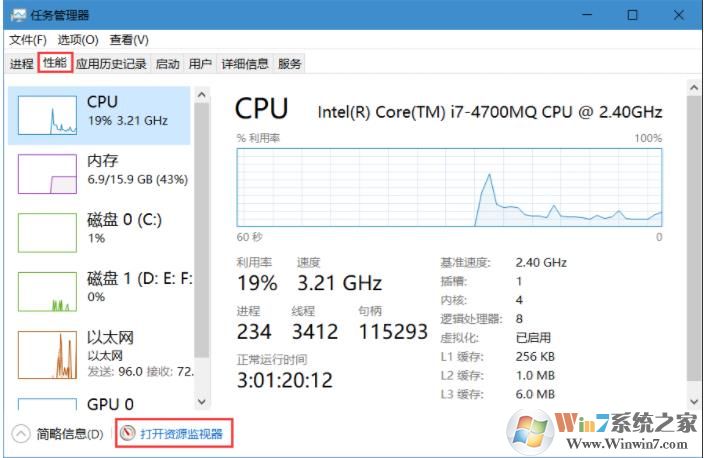
1. 首先右键任务栏打开“任务管理器”,在“性能”标签页下点击“打开资源监视器”;
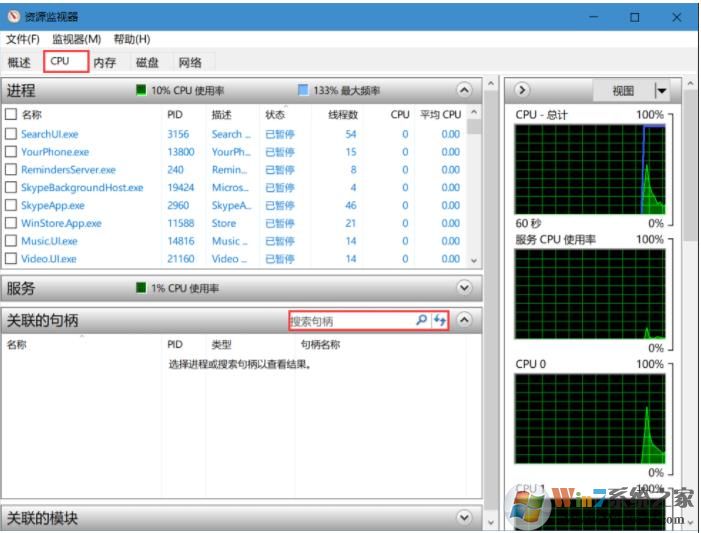
2. 在CPU标签页下,“关联的句柄”中有一个搜索框,在其中输入要操作的文件名;(可可以是无法删除的文件夹名)
3. 例如,我当前有一个文件名为“资料.rar”的压缩包被占用了,那么在其中输入“资料”进行搜索;

4. 可以看到搜索到了占用此文件的相关进程,这时候可以直接右键结束进程,文件便不再被占用。
最后你对文件进行操作、‘删除就可以正常进行了。
分类
1. 首先右键任务栏打开“任务管理器”,在“性能”标签页下点击“打开资源监视器”;
2. 在CPU标签页下,“关联的句柄”中有一个搜索框,在其中输入要操作的文件名;(可可以是无法删除的文件夹名)
3. 例如,我当前有一个文件名为“资料.rar”的压缩包被占用了,那么在其中输入“资料”进行搜索;
4. 可以看到搜索到了占用此文件的相关进程,这时候可以直接右键结束进程,文件便不再被占用。
相关文章

宇宙工具箱最新破解版 v1.5.8免费版系统工具39.93MBv1.5.8免费版
进入
哈啰车主app官方版 v6.71.0正式版旅游出行95MBv6.71.0正式版
进入
安驾365理论培训2023最新版 v2.9.32安卓版教育学习82.39Mv2.9.32安卓版
进入
NodeVideo视频编辑APP 安卓版V6.8.1修图剪辑127.37M安卓版V6.8.1
进入
优酷视频官方版 安卓最新版v11.0.22影音播放68.30M安卓最新版v11.0.22
进入